発注回答を登録する
顧客からの発注に対する回答を登録します。連携・非連携それぞれの手順を説明します。
未連携案件の発注を登録
顧客に発注を送信します。
未連携時は発注登録、発注回答をそれぞれ登録できます。
発注登録:発注依頼があった際に発注情報を登録
発注回答:発注に対しての回答情報を登録
未連携案件の発注登録
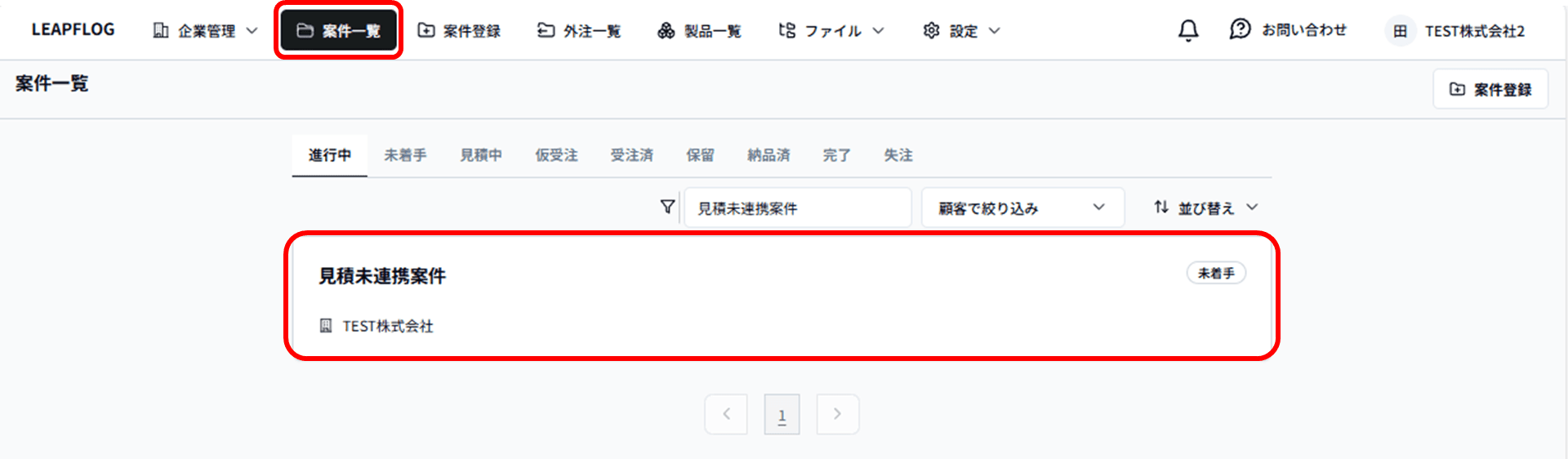
メイン画面上部の「案件一覧」から、発注登録を登録したい案件を選択します。
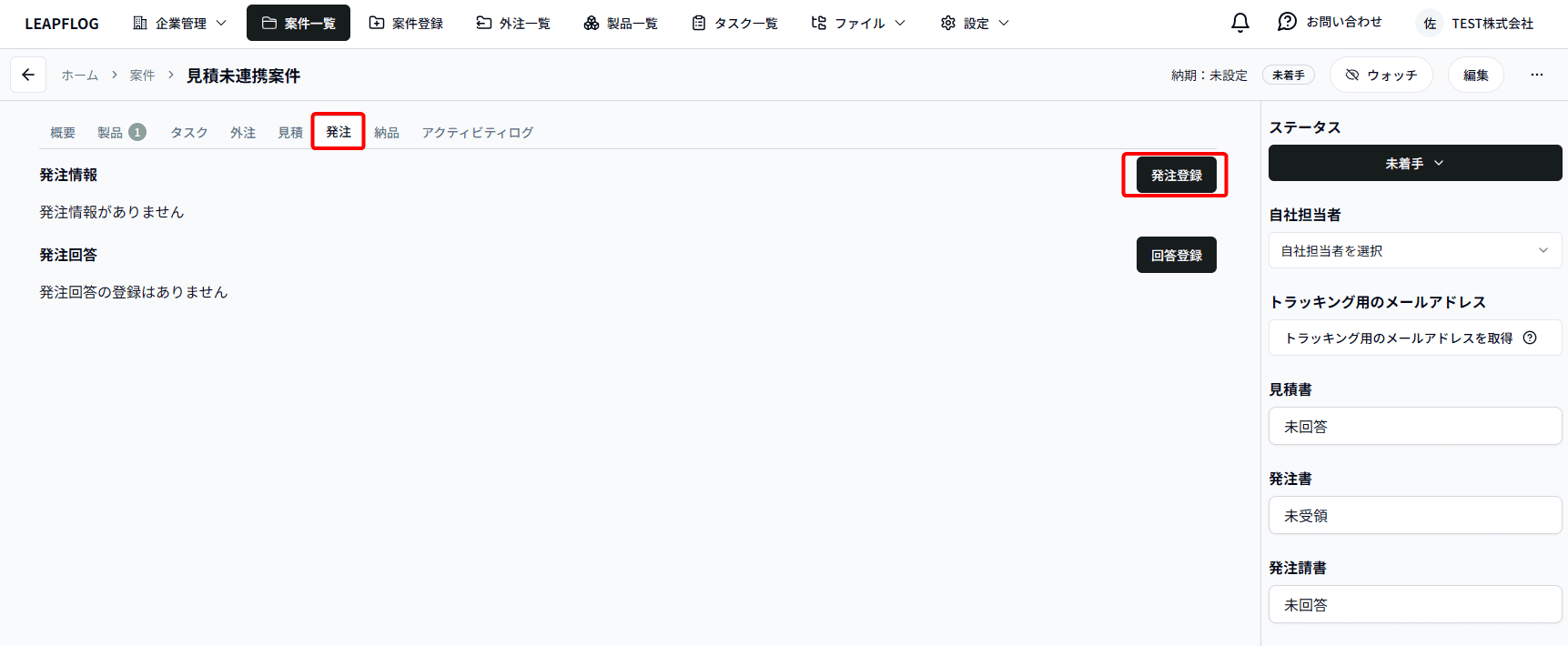
画面上部の「発注」タブをクリックします。
発注詳細画面の「発注登録」を選択します。
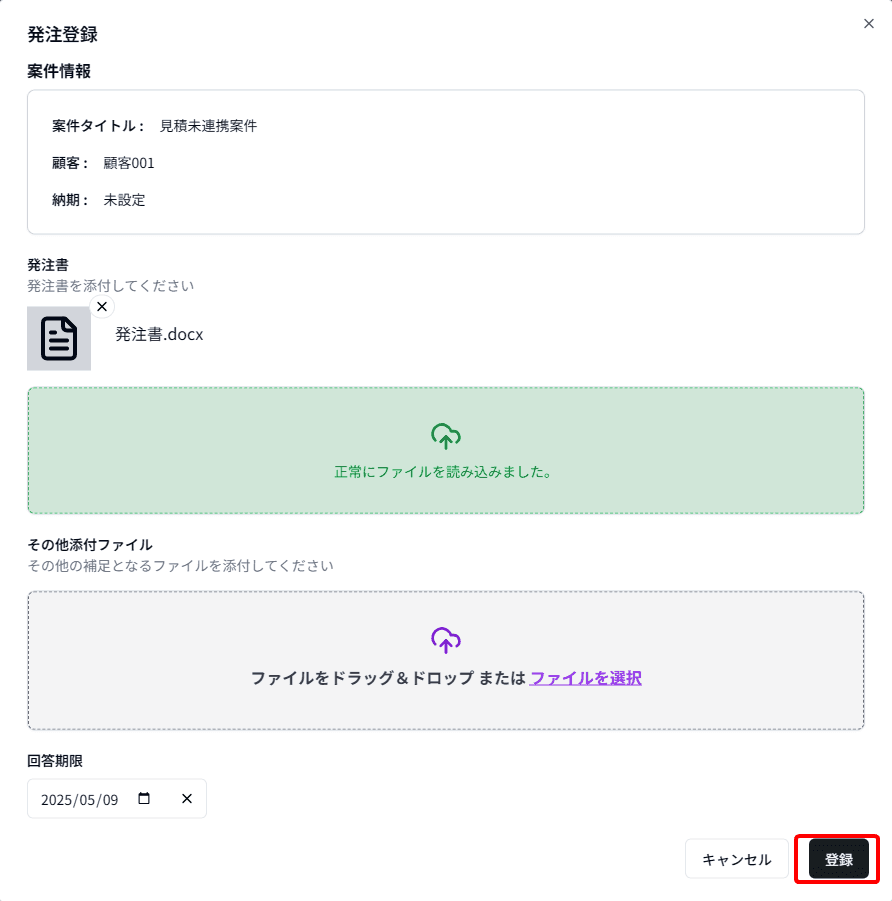
発注情報を入力、「登録」を選択して発注登録をします。
未連携案件の発注回答
メイン画面上部の「案件一覧」から、発注回答をしたい案件を選択します。
「発注登録」されていて「発注回答」を登録していない場合、「発注未回答」と表示されます。
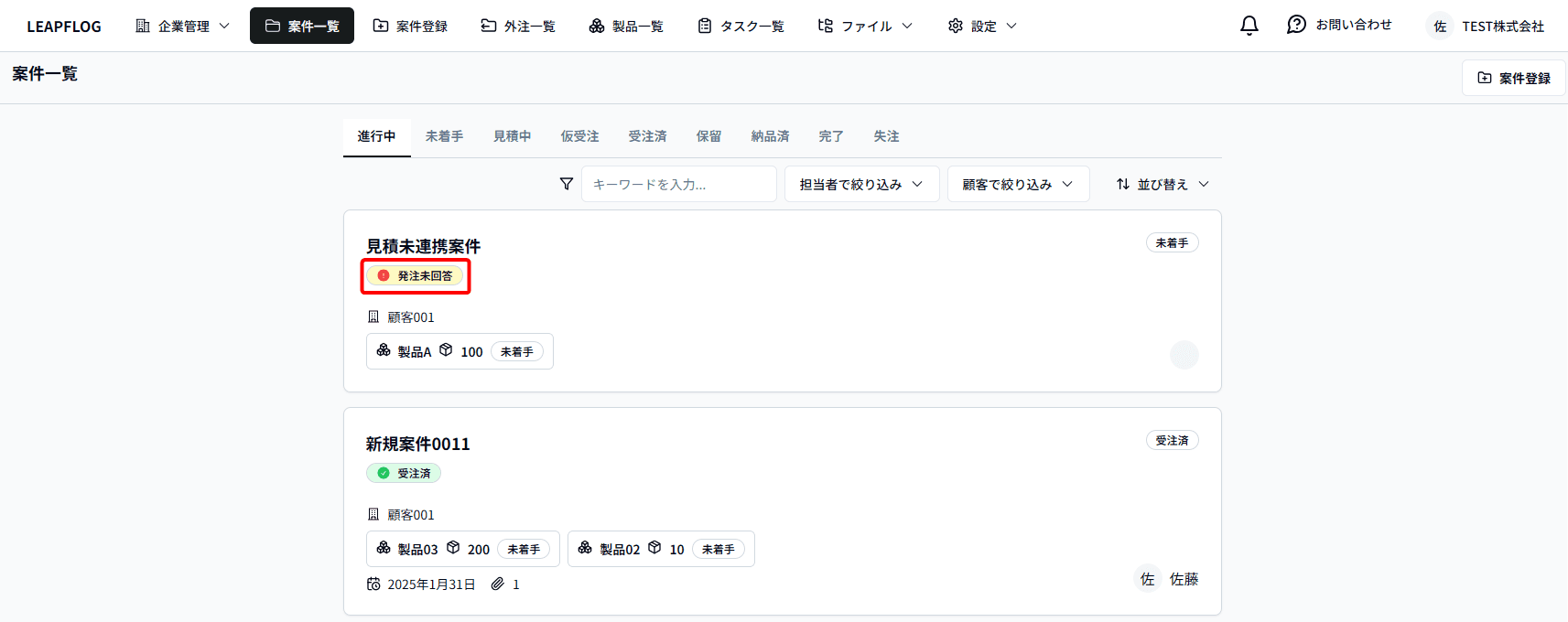
案件詳細画面から、発注回答を登録する画面へ遷移する方法は以下の二通りです。
- 黄色い枠内の「確認する」ボタンをクリックして、発注回答登録画面へ遷移
- 「発注」タブをクリックして、発注回答登録画面へ遷移
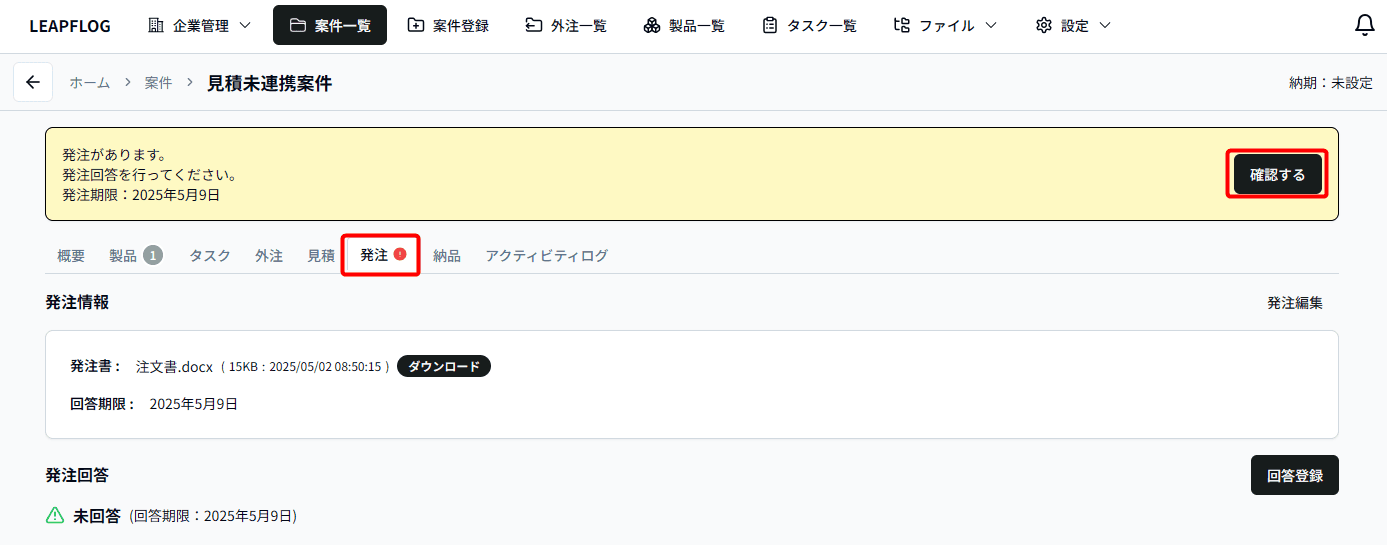
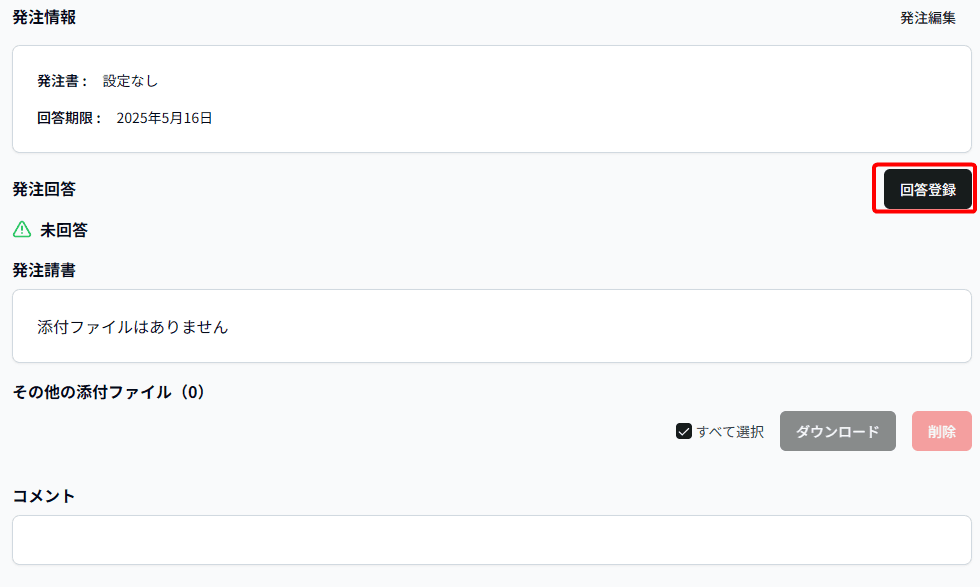
「回答登録」を選択します。
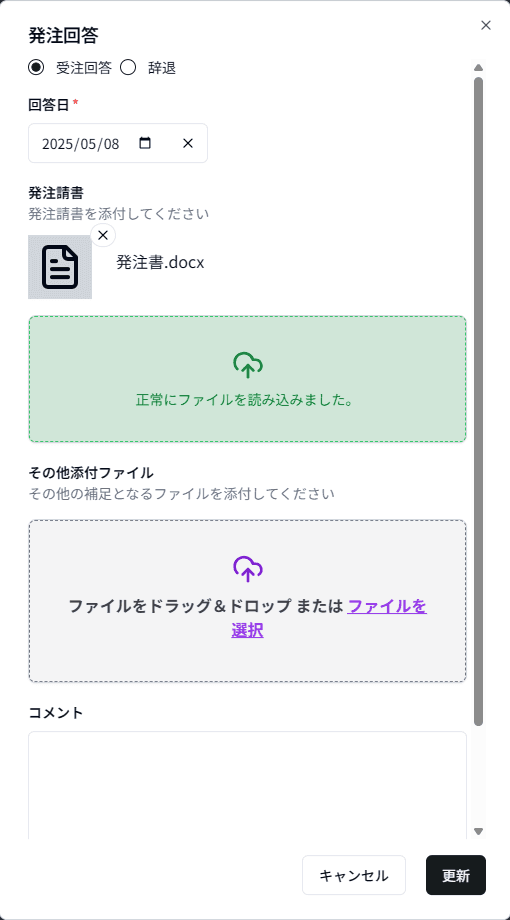
情報を入力、「登録」を選択して発注回答を登録します。
連携案件の発注を登録
連携先に発注回答を送信します。
メイン画面上部の「案件一覧」から、発注回答をしたい案件を選択します。
この時、顧客から発注を依頼されている場合、「発注未回答」と表示されます。
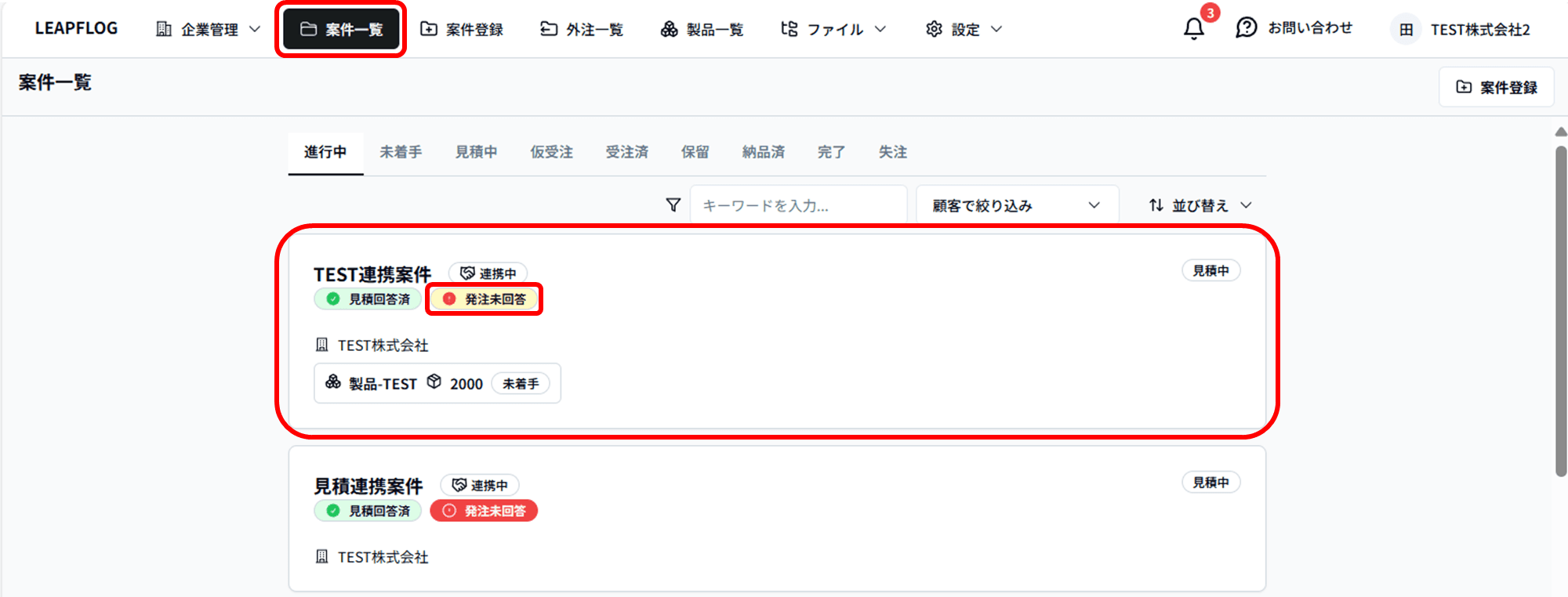
案件詳細画面から、発注回答を登録する画面へ遷移する方法は以下の二通りです。
- 黄色い枠内の「確認する」ボタンをクリックして、発注回答登録画面へ遷移
- 「発注」タブをクリックして、発注回答登録画面へ遷移
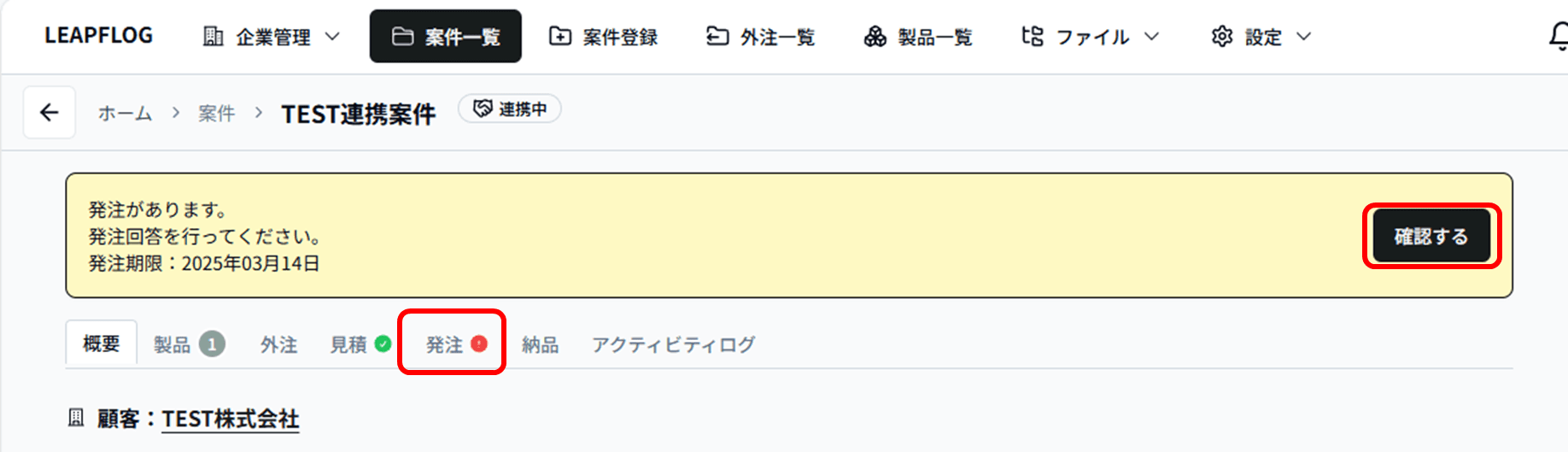
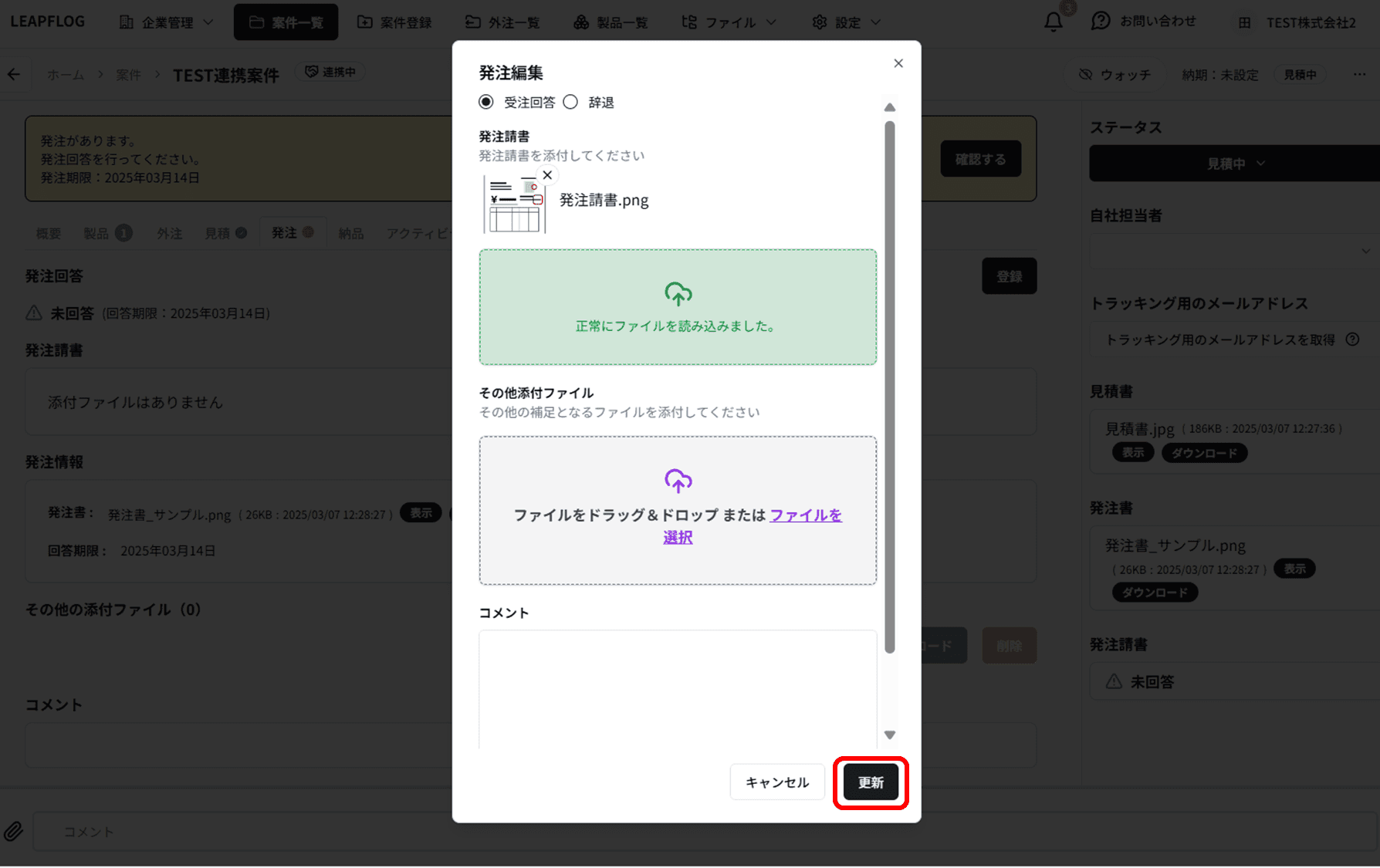
各発注回答登録画面の「登録」ボタンをクリックすることで、登録ダイアログが表示されます。
表示されたダイアログに必要な情報を添付・入力し、「更新」ボタンをクリックすると、発注回答が登録されます。