タスクを管理する
タスク一覧で全案件のタスクを横断的に確認し、フィルタや一括操作で効率的に管理します。
タスクを管理
タスクを管理します。
タスク一覧の閲覧方法
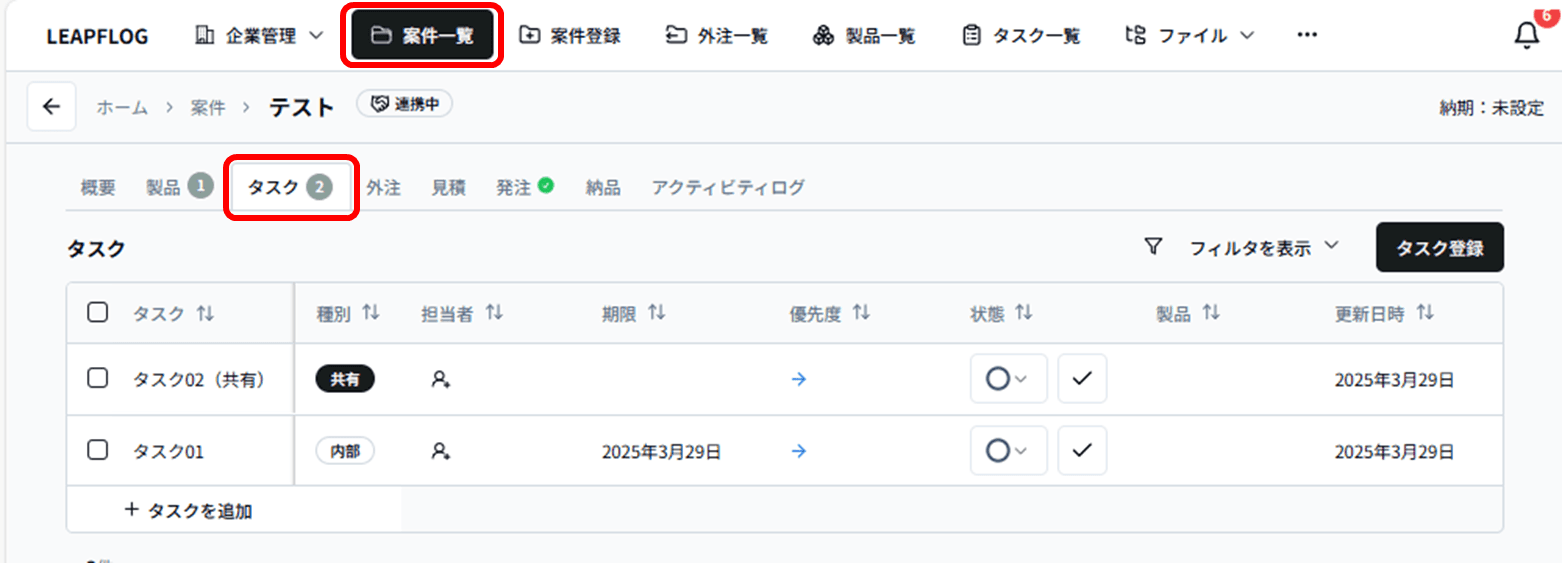
案件・外注のタスク
案件・外注から「タスク」タブを選択することで、該当の案件・外注に紐づいたタスク一覧を確認することができます。
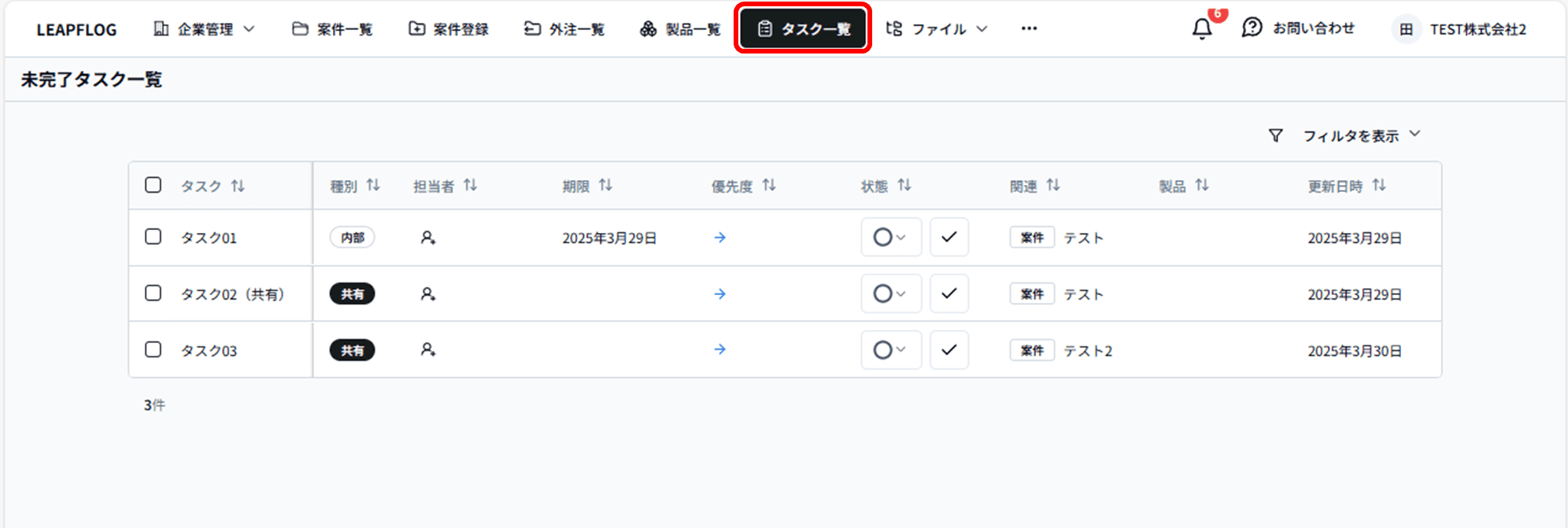
未完了タスク
画面上部の「タスク一覧」から、全ての案件・外注の未完了タスク一覧を確認することができます。
タスク詳細の閲覧方法
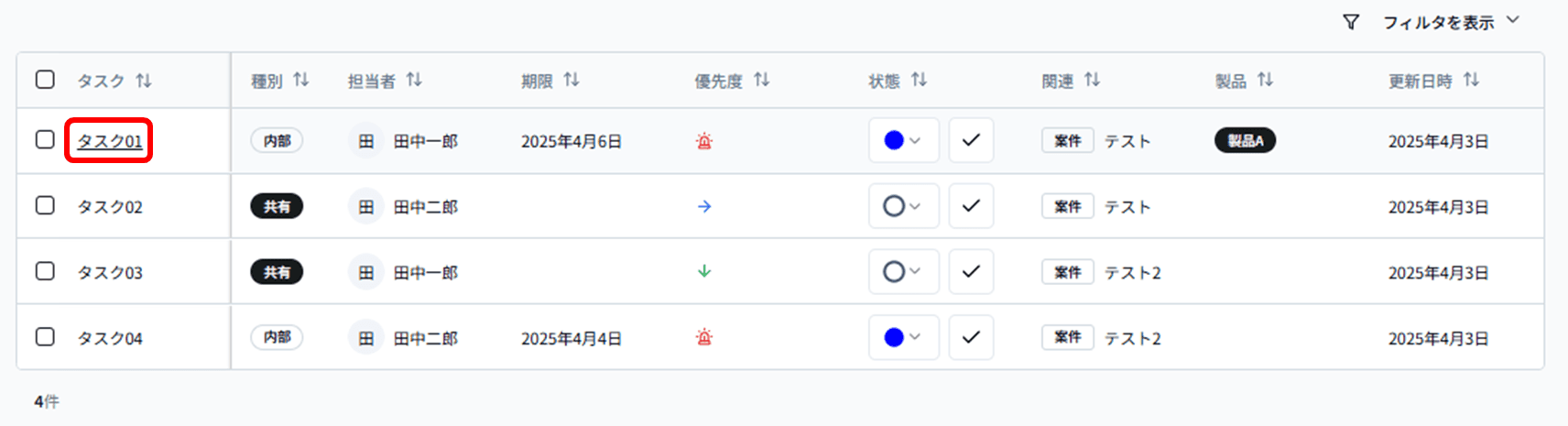
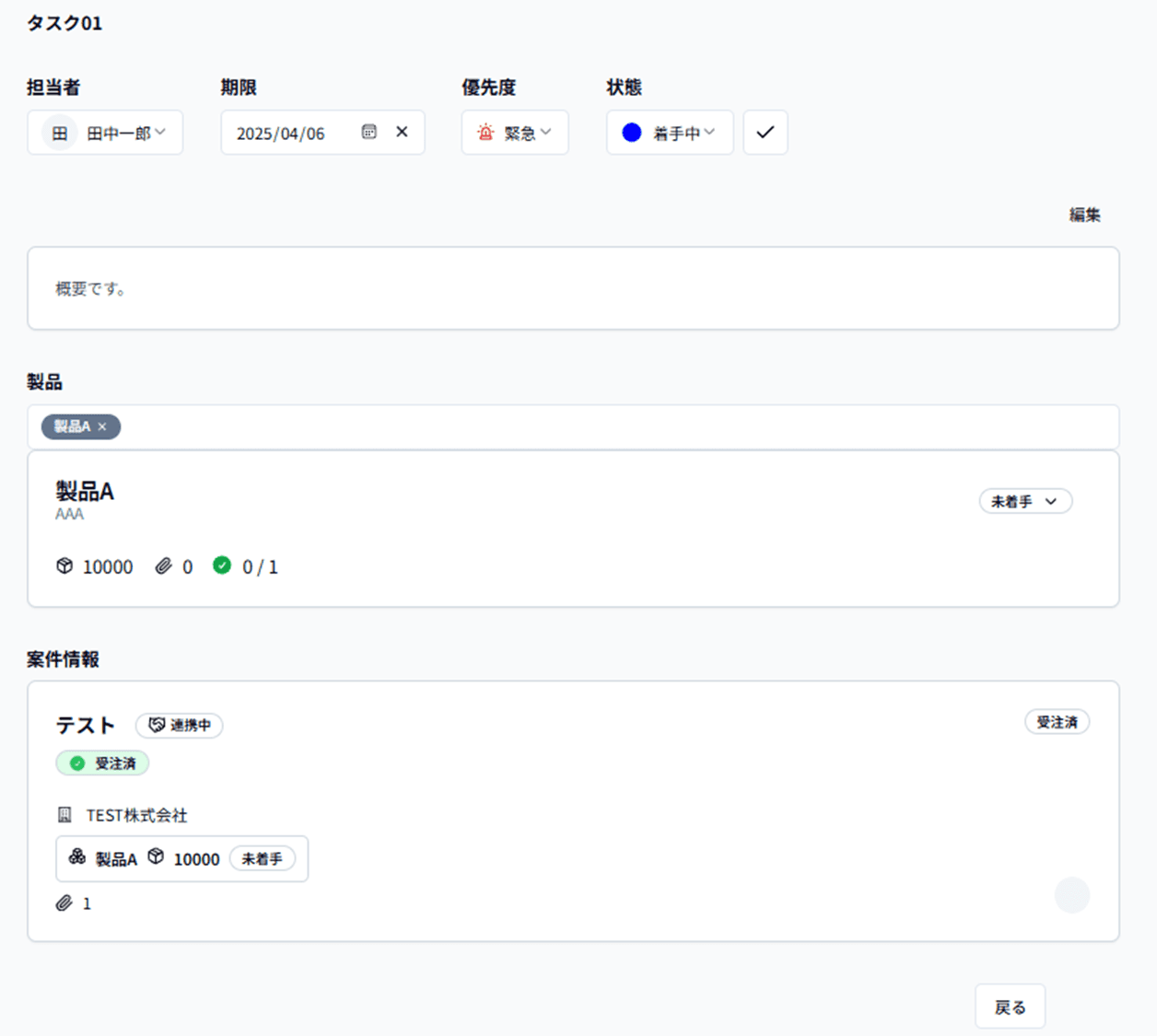
タスク一覧のタスク名の部分をクリックすることで、該当するタスクの詳細を表示することができます。
タスク一覧の使い方
タスク一覧の表示内容
タスク一覧には、タスクごとに以下の要素が表示されています。
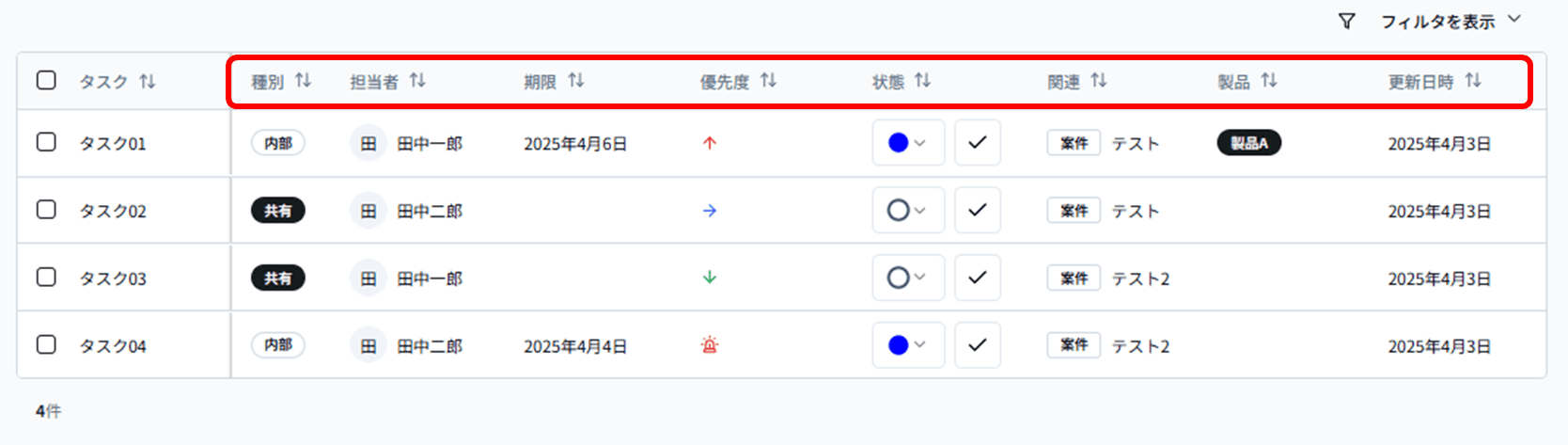
- 種別
該当するタスクが、内部(自社にしか見えないタスク)か共有(連携企業にも見えるタスク)か表示します。 - 担当者
設定している場合、タスクの担当者を表示します。 - 期限
設定している場合、該当のタスクの期限を表示します。 - 優先度
「緊急」「高」「中」「低」から、タスクの優先度を設定し、下図のアイコンを表示します。
- 状態
「未着手」「着手中」「完了」「キャンセル」から、タスクの状態を設定し、下図のアイコンを表示します。
- 関連
該当するタスクに紐づいた案件・外注名を表示します。また、クリックすることで案件詳細画面へ遷移します。 - 製品
設定している場合、製品名を表示します。また、クリックすることで製品情報詳細画面へ遷移します。 - 更新日時
該当するタスクを最後に更新した年月日を表示します。
状態の変更
・状態の流れ
状態の変更により、タスクを管理します。
タスクの基本的な状態の管理は、以下の流れで行われます。

完了までにタスクを終了させる場合、状態を「キャンセル」にすることができます。
・編集方法
タスク一覧の「状態」下部のボタンをクリックすることで、リストから現在のタスクの状態を編集することができます。
また、チェックマークの付いたボタンをクリックすることで、該当のタスクを「完了」状態にすることができます。
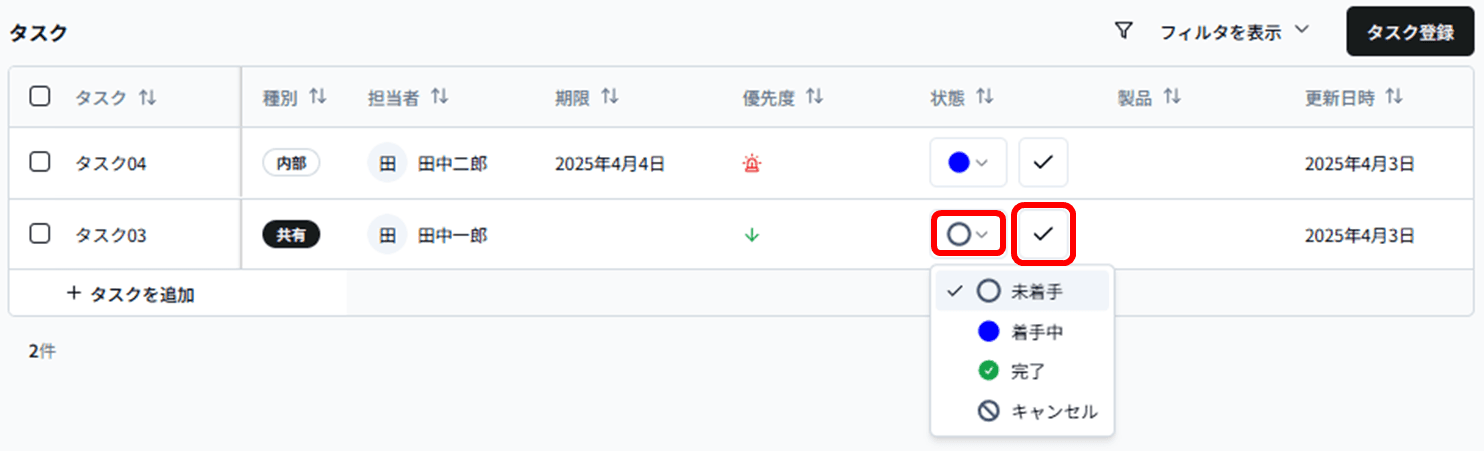
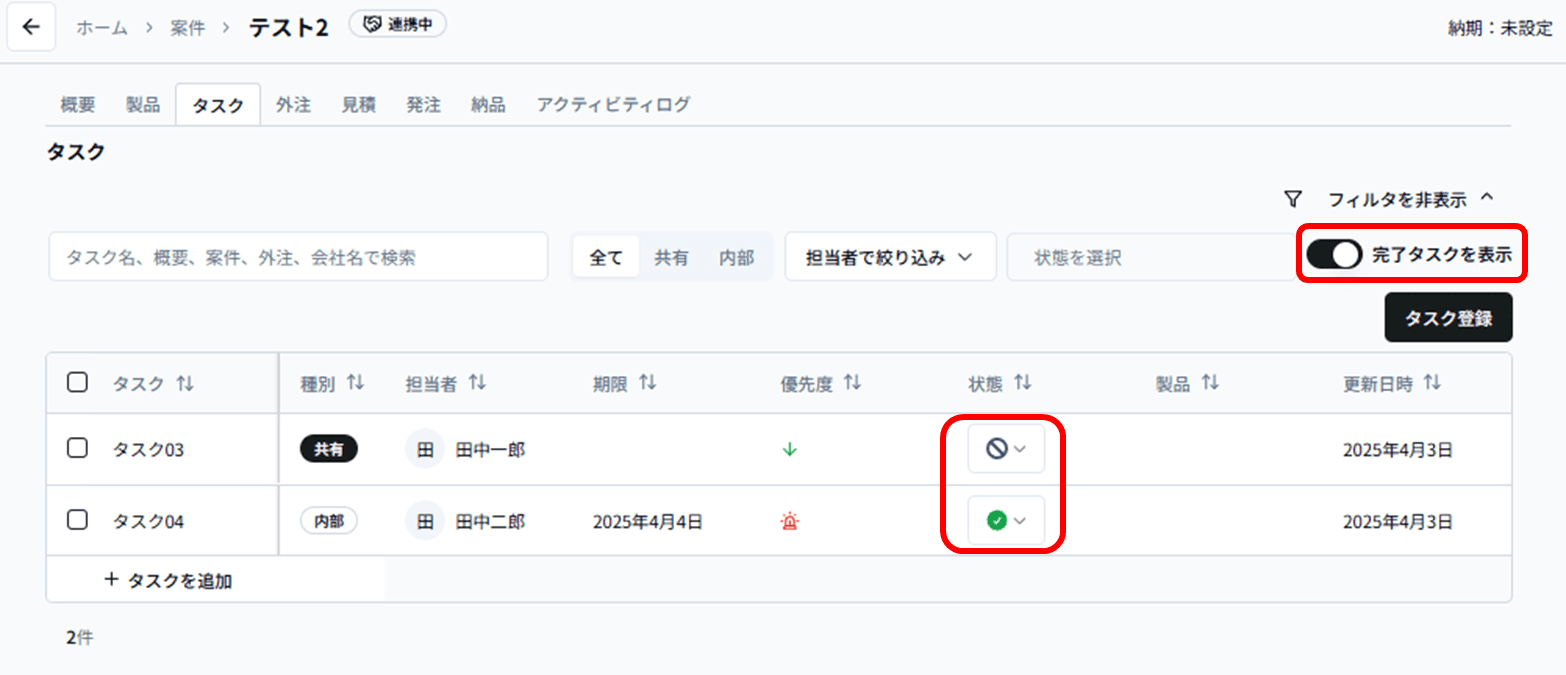
状態を「完了」「キャンセル」にすることで、タスク一覧から表示されなくなりますが、フィルタから再表示が可能です。
一覧をフィルタ
一覧上部の「フィルタを表示」をクリックすることで、フィルタ内容を表示することができます。
各フィルタ項目を設定することで、タスクを絞り込むことができます。
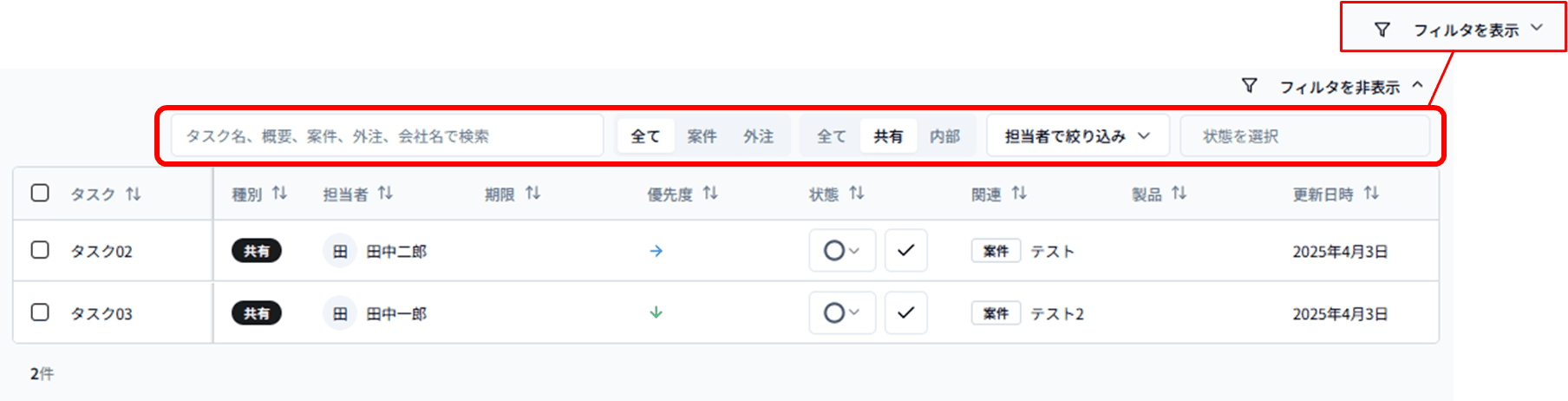
- 名前で絞り込み
タスク名、概要、案件、外注、会社名を入力することで、入力内容と一致するタスクのみに絞り込みます。 - 案件・外注で絞り込み
「関連」が案件、外注であるかどうかで絞り込みます。 - 担当者で絞り込み
担当者を選択し、タスクに設定されている担当者と一致するタスクを絞り込みます。 - 状態で絞り込み
タスクの現在の状態から絞り込みます。 - 完了タスクを表示
状態が「完了」もしくは「キャンセル」となっているタスクも含めて表示します。
案件・外注のタスク一覧で、完了タスクが存在する場合のみ、本項目が追加されます。
一括編集
各タスク名左側のチェックボックスにチェックを入れることで、一括での編集が可能となります。
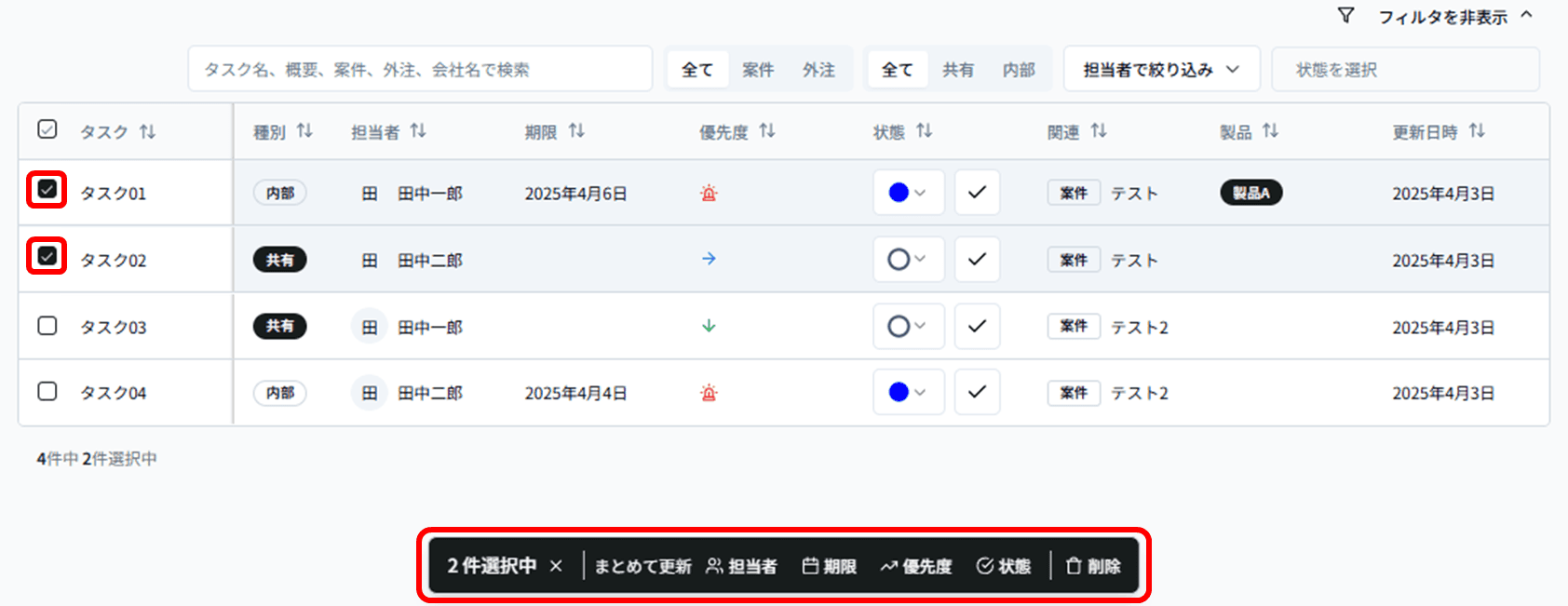
- 担当者を一括編集
選択したすべてのタスクの担当者を一括で編集します。 - 期限を一括編集
選択したすべてのタスクの期限を一括で編集します。 - 優先度を一括編集
選択したすべてのタスクの優先度を一括で編集します。 - 状態を一括編集
選択したすべてのタスクの状態を一括で編集します。 - 一括削除
選択したすべてのタスクを削除します。削除したタスクは戻すことができません。