見積を登録する
手動登録・メール送信・トラッキングメールによる自動登録など、6つの方法で見積を登録できます。
未連携案件の見積を登録
顧客に見積を送信します。
メイン画面上部の「案件一覧」から、見積を登録したい案件を選択します。
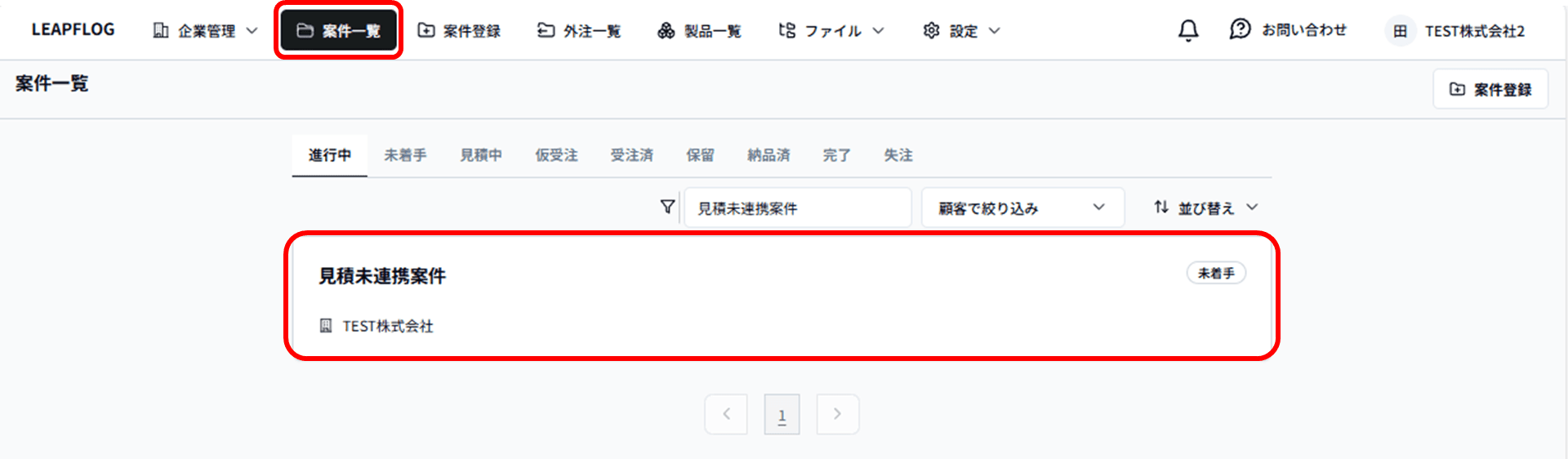
画面上部の「見積」タブをクリックします。
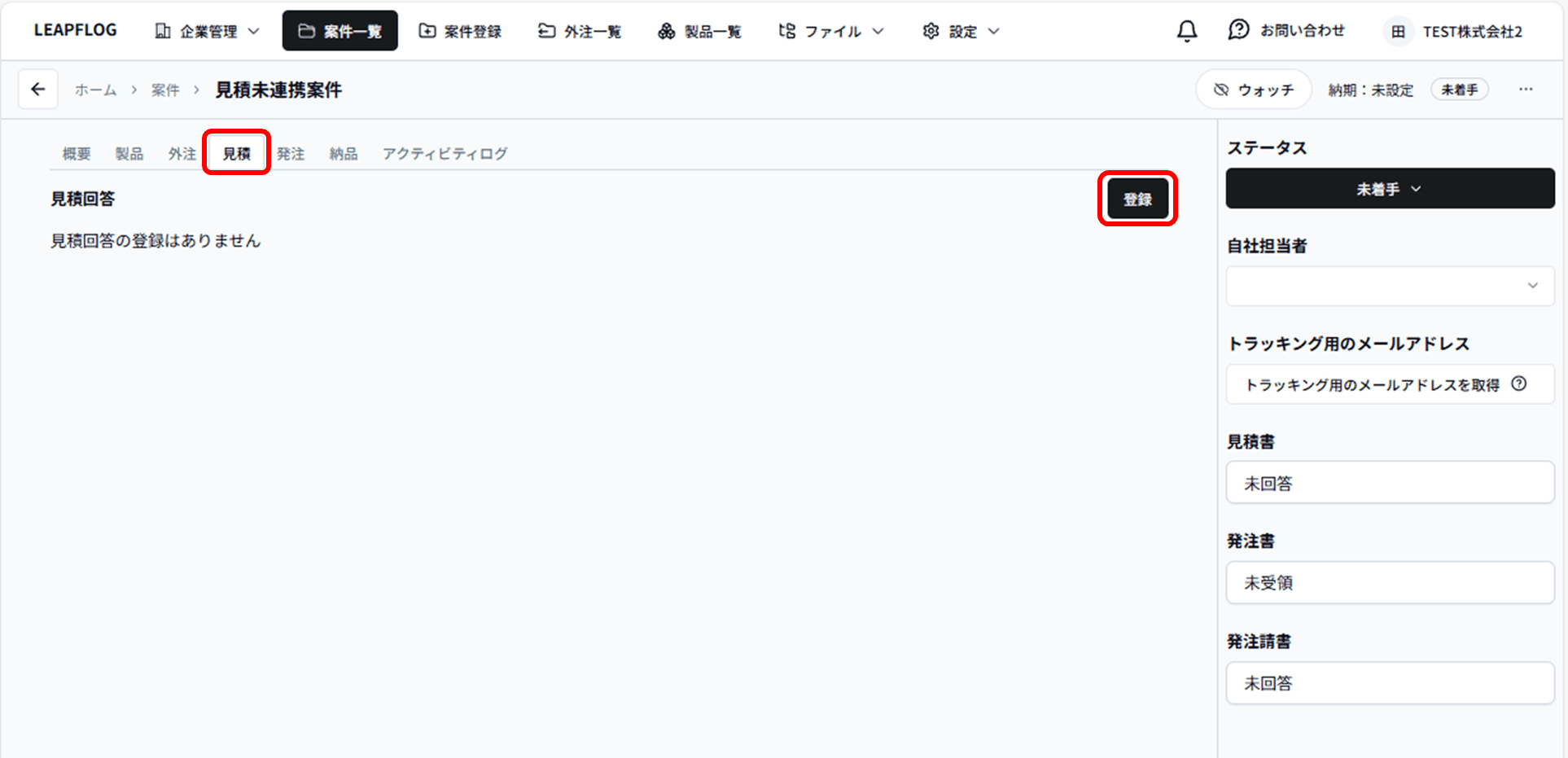
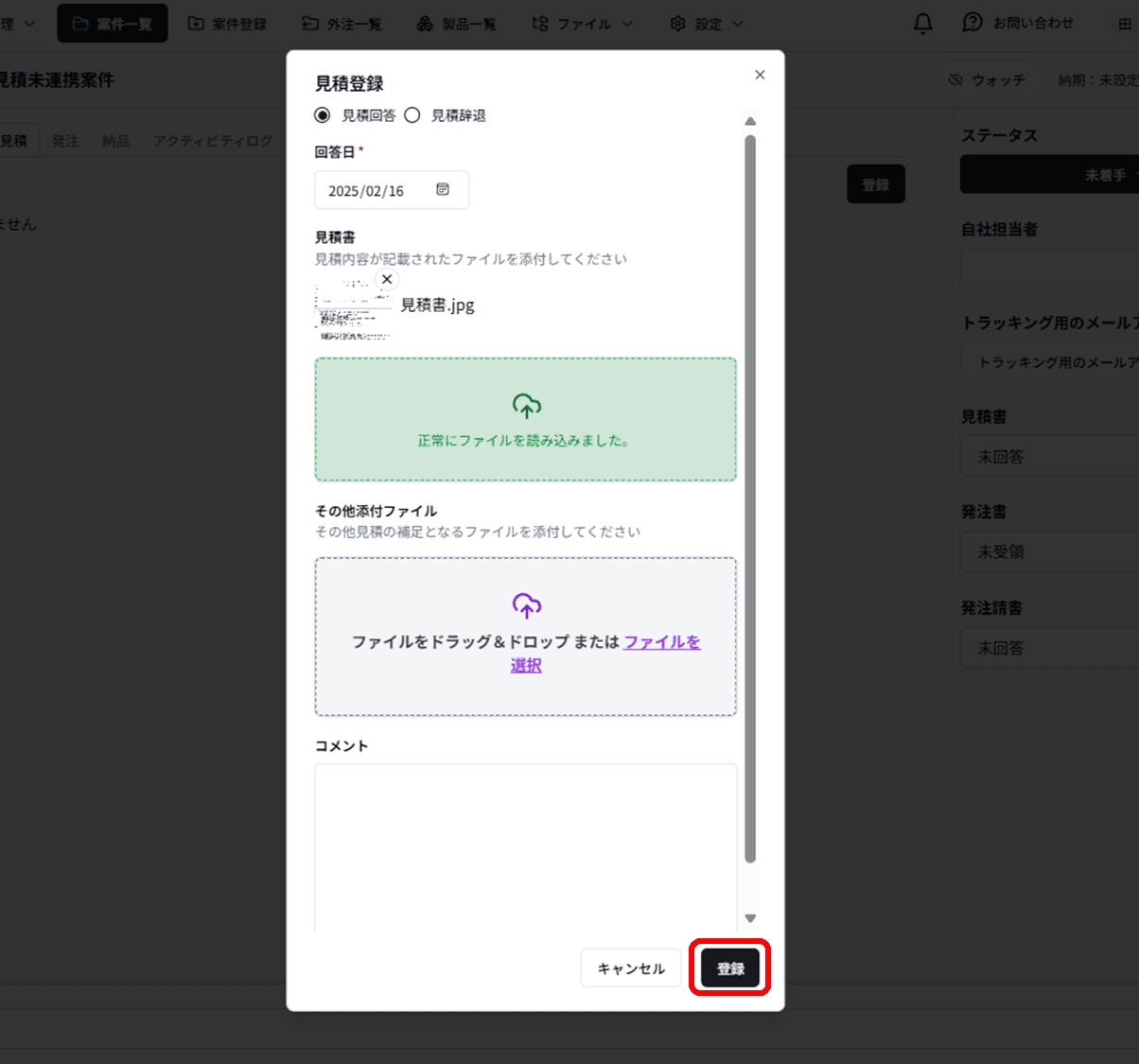
見積詳細画面の「登録」ボタンをクリックし、出現したダイアログに見積情報を入力します。
ダイアログ下部の「登録」ボタンをクリックすることで、見積を登録することができます。
連携案件の見積を登録
連携先に見積回答を送信します。
メイン画面上部の「案件一覧」から、見積を登録したい案件を選択します。
この時、顧客から見積を依頼されている場合、「見積未回答」と表示されます。
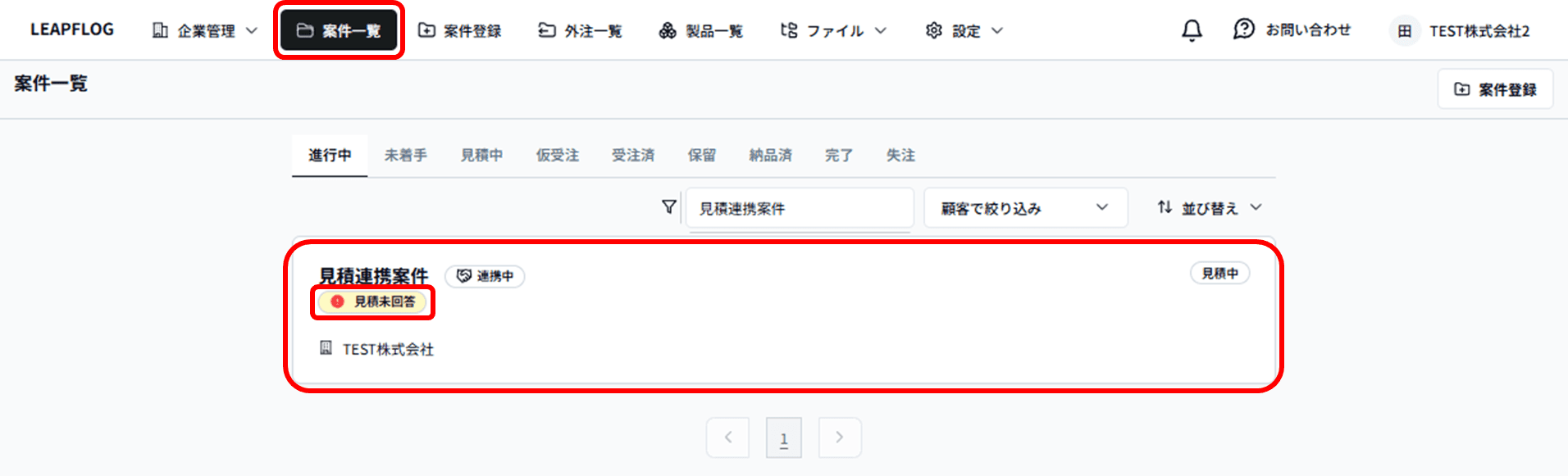
案件詳細画面から、見積回答を登録する画面へ遷移する方法は以下の二通りです。
- 黄色い枠内の「確認する」ボタンをクリックして、見積登録画面へ遷移
- 「見積」タブをクリックして、見積登録画面へ遷移
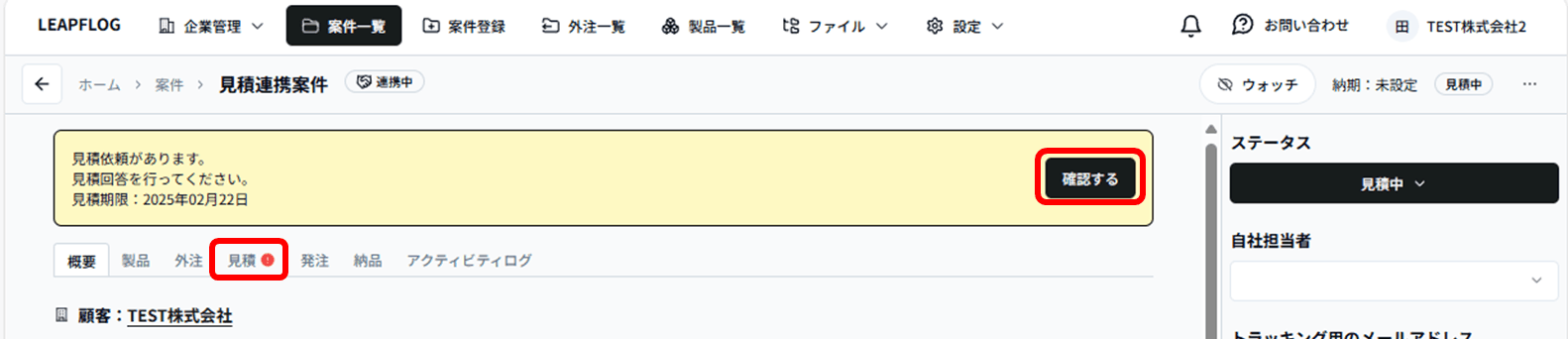
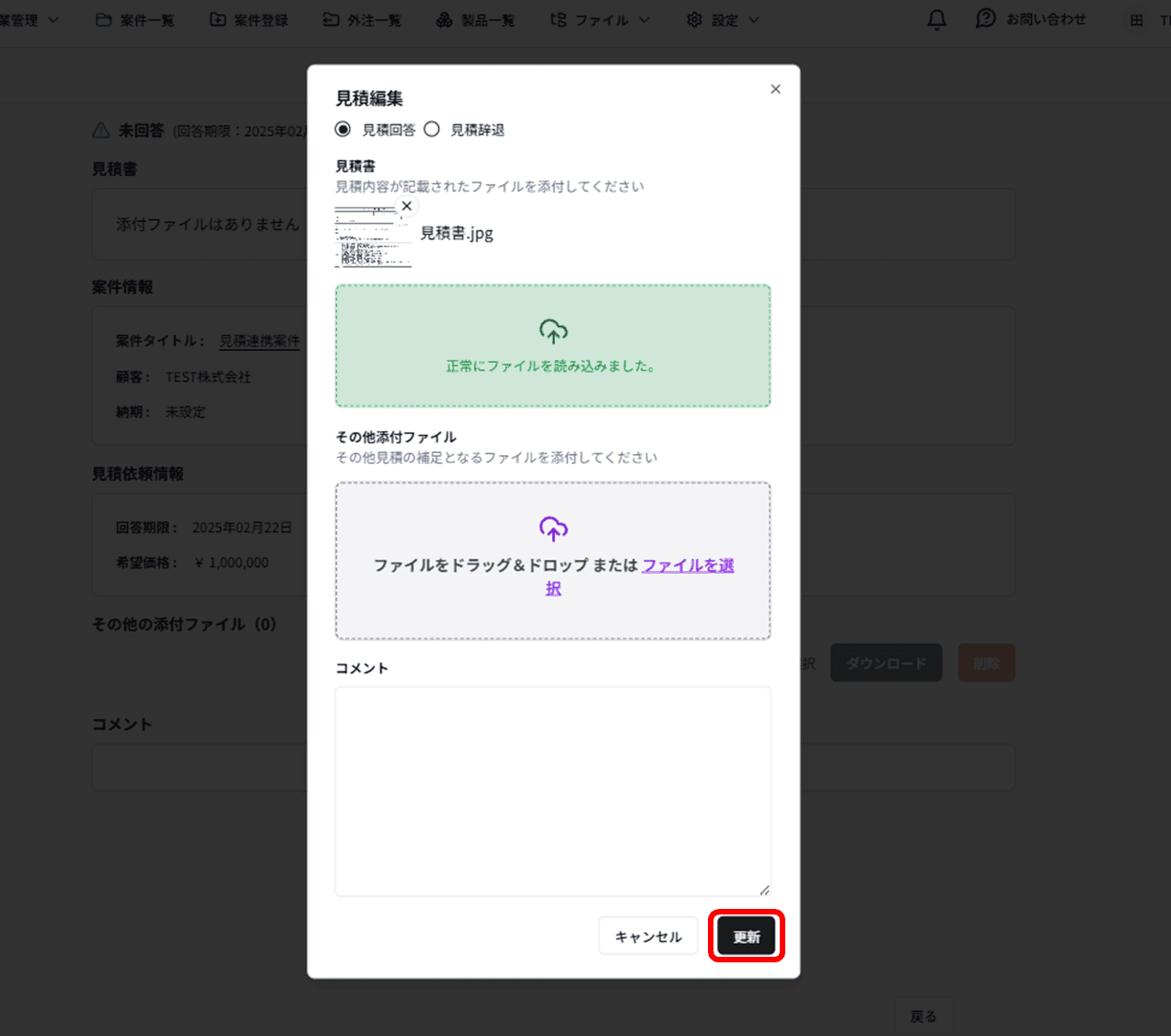
各見積登録画面の「登録」ボタンをクリックすることで、登録ダイアログが表示されます。
表示されたダイアログに必要な情報を添付・入力し、「更新」ボタンをクリックすると、見積が登録されます。
メールで見積を送信する
LEAPFLOGから直接メールで見積書を送付できます。送付した見積は自動で登録されます。
送信手順については以下のリンクをご参照ください。
メール受信で見積を自動登録する
トラッキングメールアドレスは案件ごとに発行される専用のメールアドレスです。このアドレス宛に届いたメールに見積書が添付されていると、自動で見積として登録されます。
トラッキングメールアドレスを使うと、取引先から届いた見積書を自動で登録できます。
見積用トラッキングアドレスのコピー方法
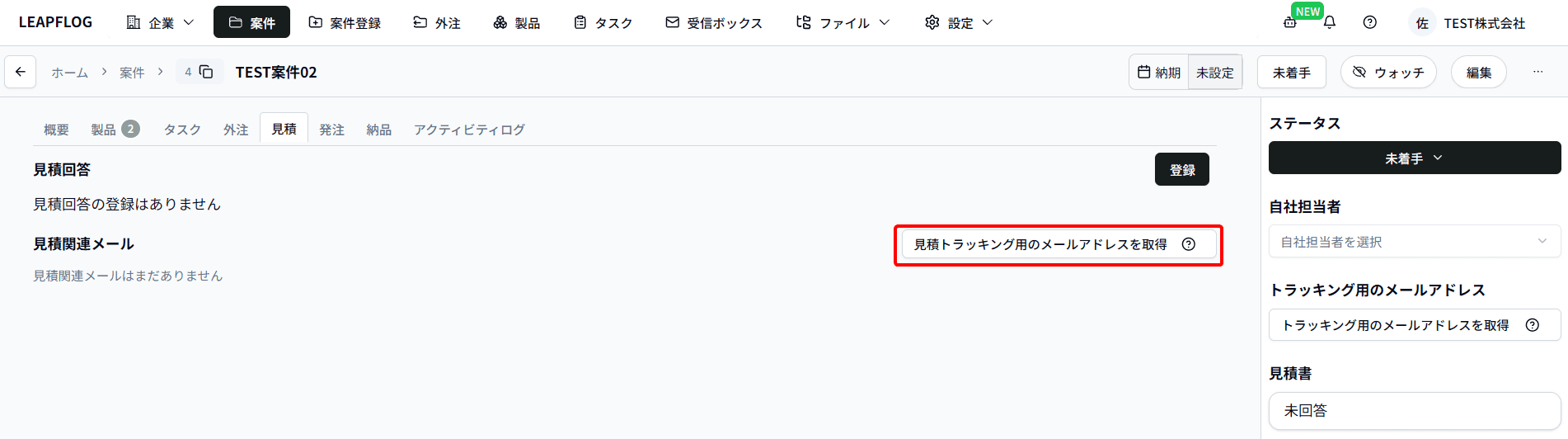
案件詳細画面の「見積」タブを選択します。
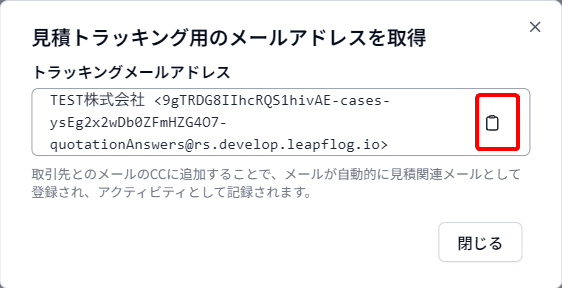
「見積トラッキング用のメールアドレスを取得」を選択します。
「コピー」ボタンを選択します。
アドレスがコピーされるので、取引先とのメールのCCに「貼り付け」をして送信をします。
自動登録されるファイル
以下の条件を満たすファイルが自動で見積として登録されます。
| 条件 | 詳細 |
|---|---|
| ファイル形式 | PDF、Excel、Word |
| ファイル名 | 「見積」「quotation」などのキーワードを含む名称 |
| ファイルサイズ | 1KB〜50MB |
ファイル名だけで判断できない場合は、AIがファイル内容を解析して見積かどうかを判定します。
自動登録された見積の見分け方
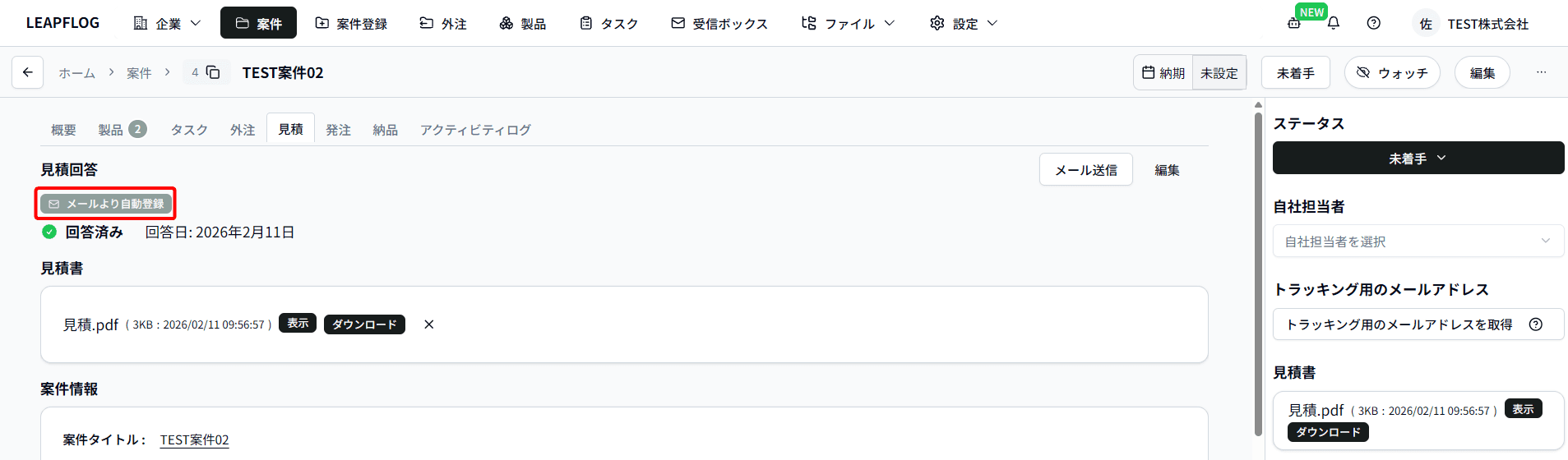
自動登録された見積には「自動登録」のマークが表示されます。
自動登録されない場合
以下の場合は自動登録されません
- 連携案件の場合: 未連携案件のみ(見積依頼経由での登録案件のみ)
- ファイル名に除外キーワードを含む場合: 「仕様書」「図面」「発注書」などが含まれる場合
- 0バイトのファイル: ファイルサイズがない空のファイル
既存メールを見積に紐付ける
紐付け手順
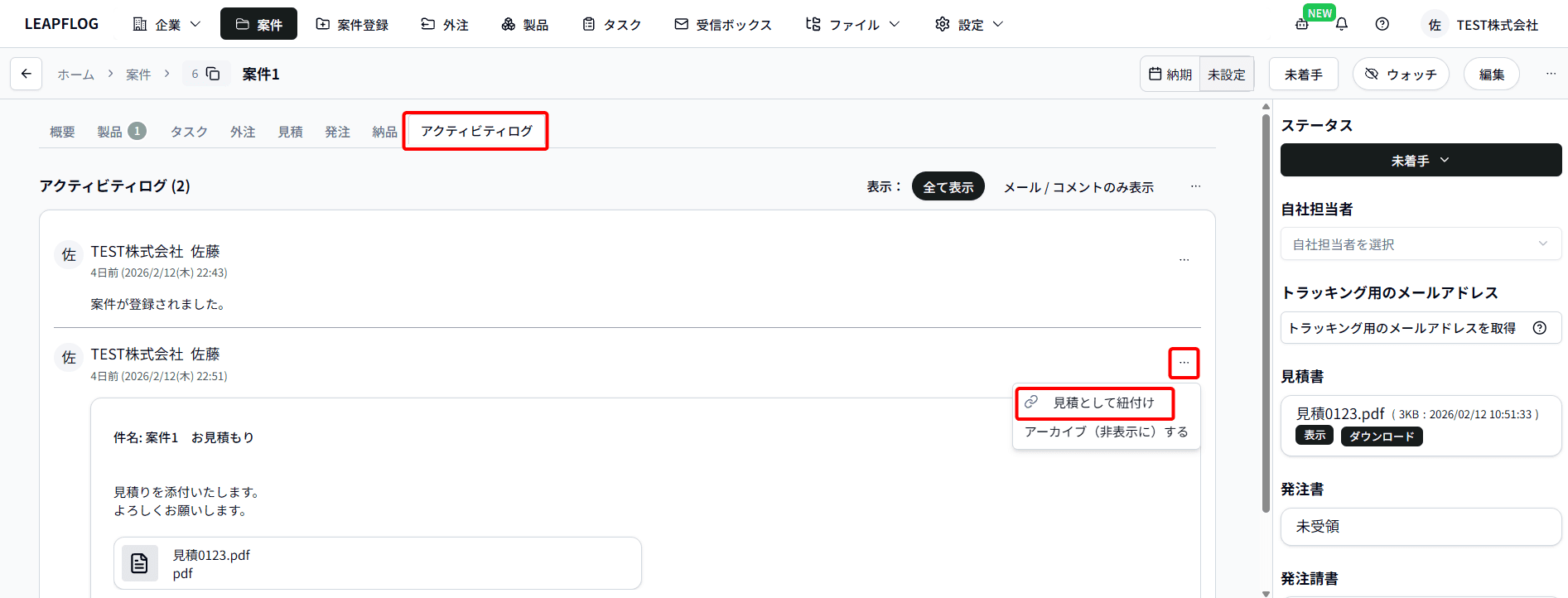
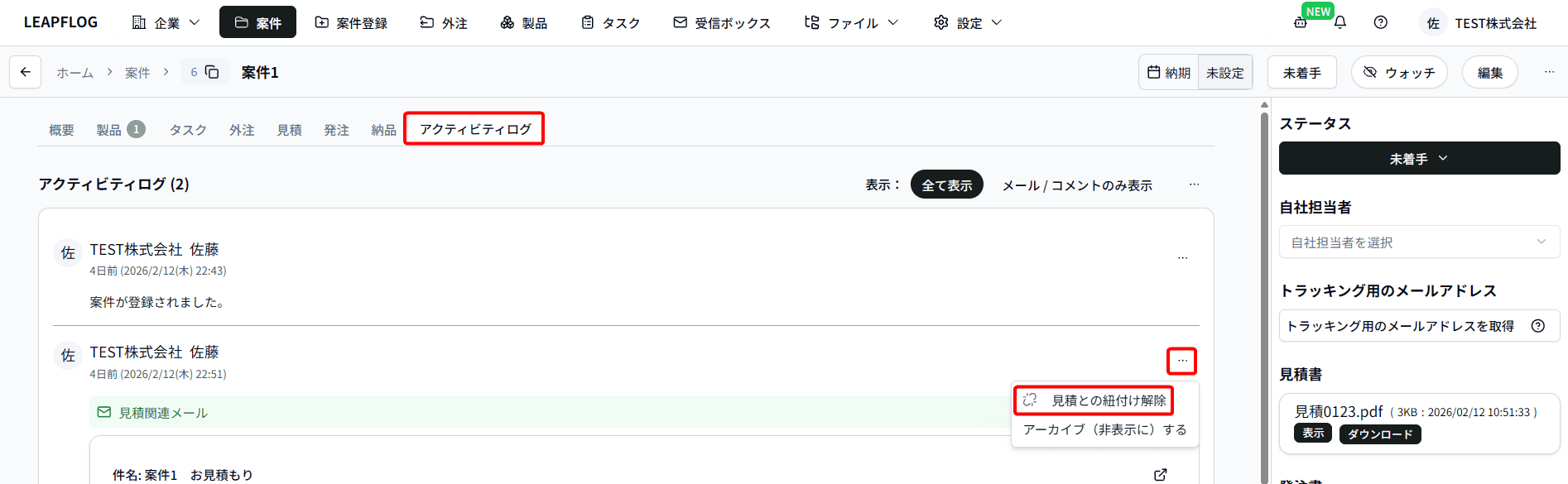
案件詳細画面で「アクティビティログ」タブを選択します。
紐付けたいメールの右側にある「...」を選択します。
「見積として紐付け」を選択します。
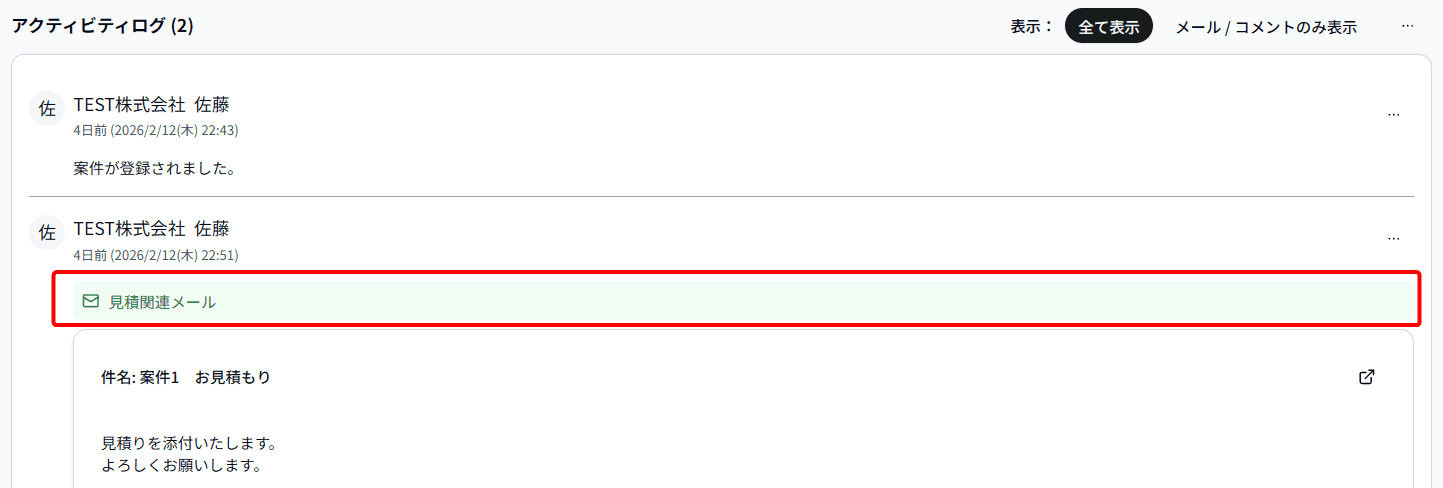
紐づけされると「見積関連メール」のラベルが表示されます。
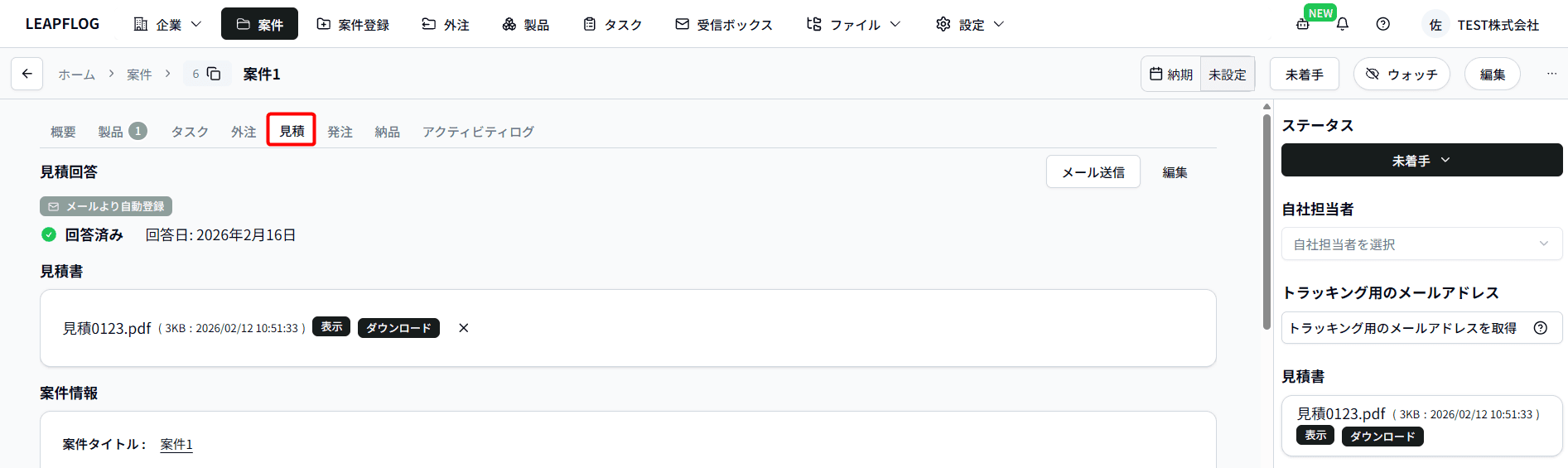
紐づけした日付で案件の見積は「見積回答」となり、見積ファイルが添付されます。
紐付けを解除
「アクティビティログ」タブで紐づけをしたメールの「...」を選択します。
「見積との紐付け解除」を選択します。
紐づけできない場合
以下の場合は「見積として紐付け」メニューが表示されません。
- メール以外のアクティビティログ(コメント、編集履歴など)
- 既に見積に紐付けられているメール
- 連携案件の発注側(外注詳細画面)
見積関連メールを確認する
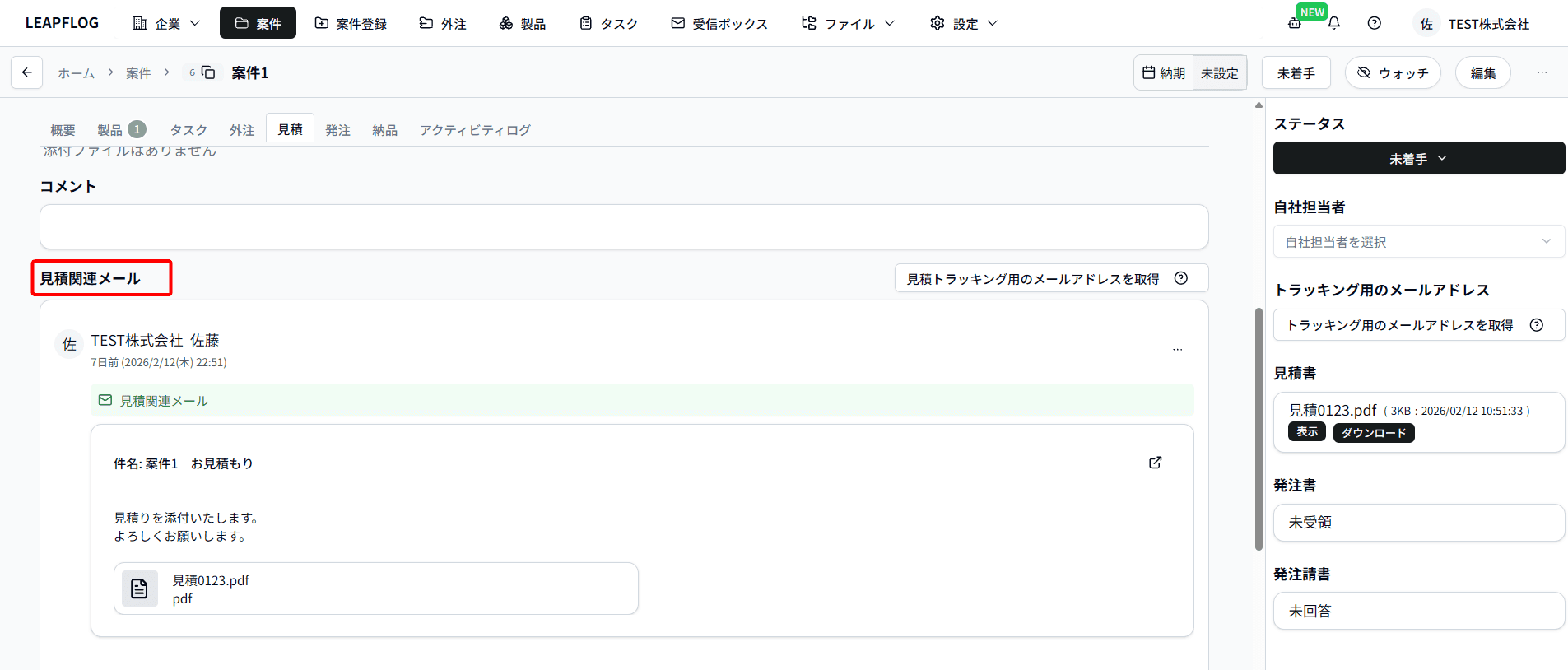
見積に紐付けられたメールを見積詳細画面で確認することができます。
案件詳細画面で「見積」タブを選択します。
「見積関連メール」セクションでメール一覧を確認できます。
トラッキングメールアドレスの取得
同画面の「見積トラッキング用のメールアドレスを取得」ボタンから、今後の見積メールに使用するトラッキングアドレスをコピーできます。