見積メールの送信方法
見積タブから直接メールで見積書を送信します。SMTP設定が必要です。
LEAPFLOGから直接、見積書をメールで送付できます。見積書は自動で添付されるため、ファイルを探す手間がありません。
メール送信手順
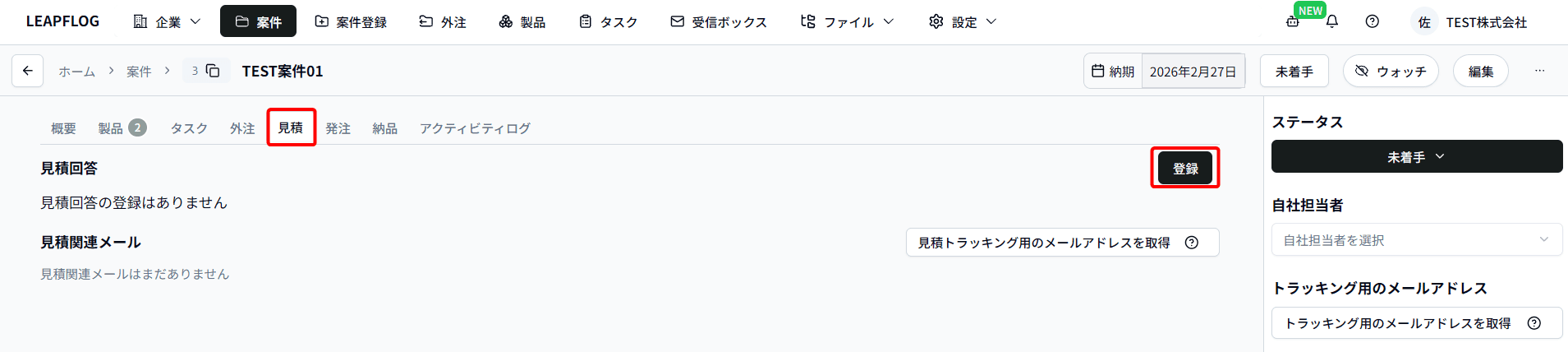
案件詳細の「見積」タブを選択します。
見積回答の「登録」を選択します。
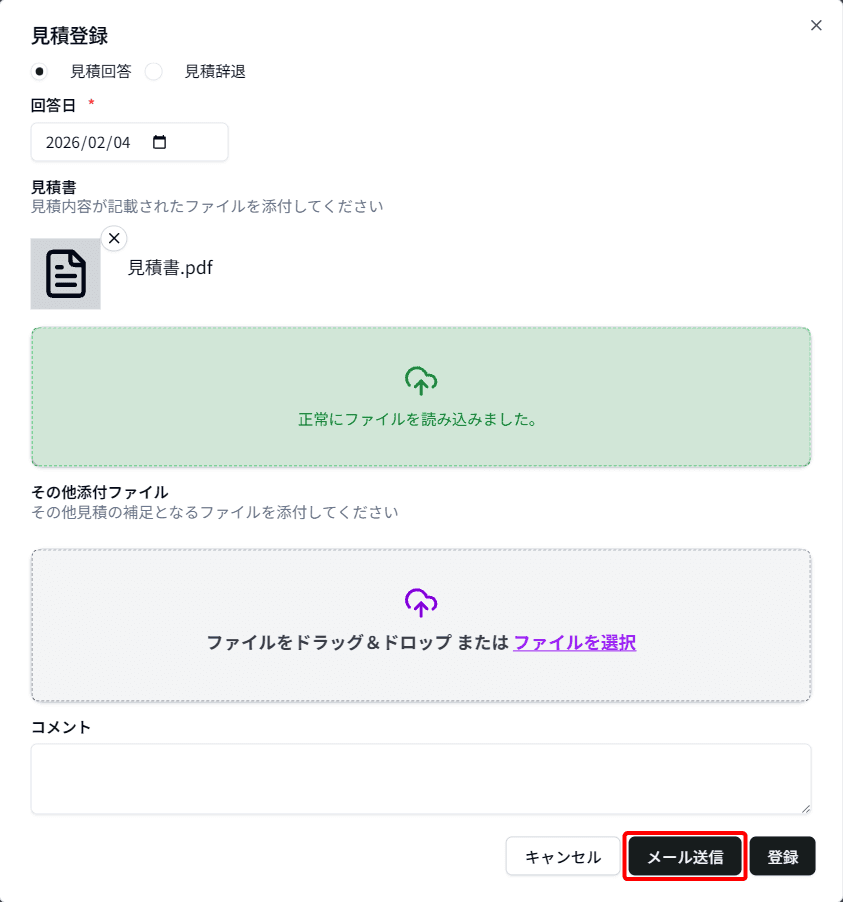
見積書など必要な書類を添付して「メール送信」を選択します。
見積回答は自動で登録されます。
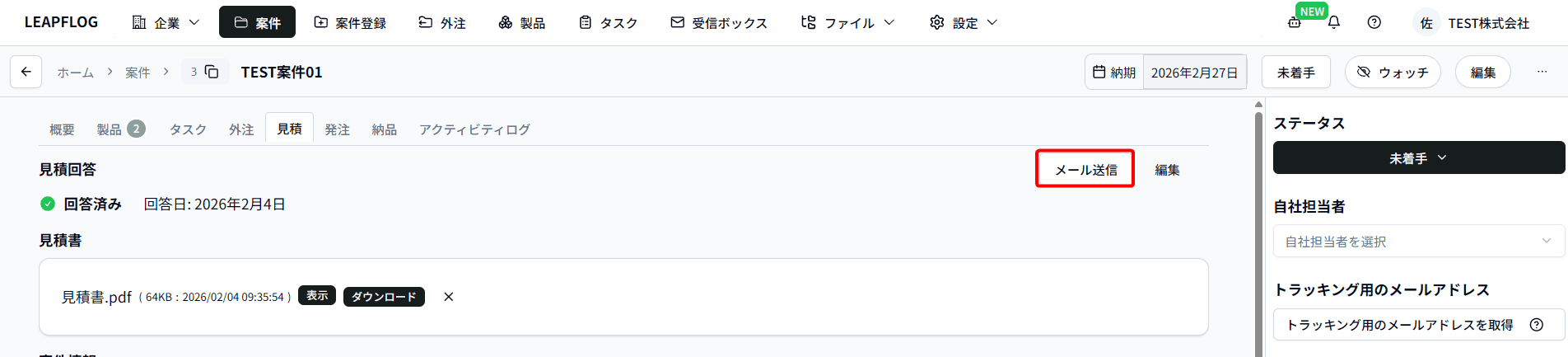
すでに見積回答を登録済みの場合、「見積」タブから直接「メール送信」を選択することで送信できます。
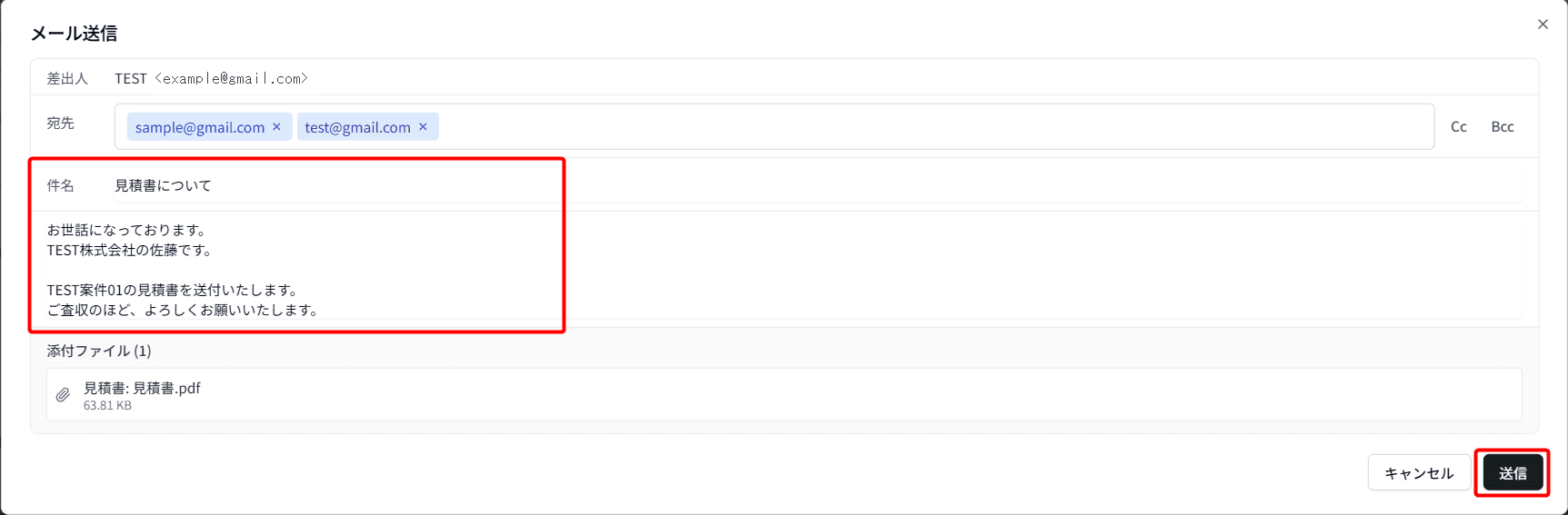
「宛先」にメールを送るメールアドレスを入力します。
エンターキーまたはカンマ(,)を押すと確定されます。続けて複数の宛先を追加できます。
「CC」または「BCC」を選択してCC,BCCの宛先を追加できます。
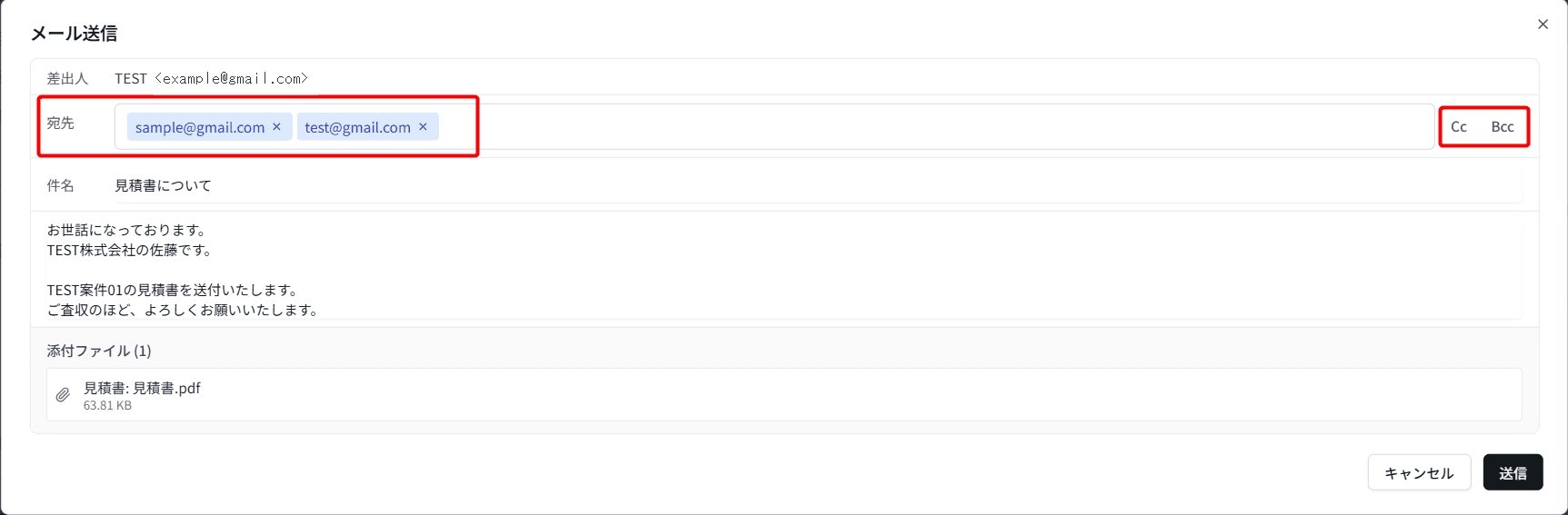
必要に応じて件名、本文を編集します。
「送信」を選択してメール送信します。
見積書ファイルが自動で���付されます。テンプレートを設定している場合は件名、本文が自動入力されます。テンプレートは見積メールテンプレートの設定からご参照ください。
よくある質問
- Q:送信ボタンが押せません
A:SMTP設定が完了していない可能性があります。「SMTP設定」を参考に設定をご確認ください。 - Q:送信したメールを確認できますか
A:お使いのメールソフトの「送信済み」フォルダからご確認できます。 - Q:添付ファイルを変更
A:見積回答に登録されているファイルが自動で添付されます。
変更したい場合は、見積回答のファイルを更新してください。