SMTP設定
見積メールの送信に使うメールサーバーの接続情報を、2つのステップ(入力と接続テスト)で設定します。Gmailの場合はアプリパスワードが必要です。
SMTP設定について
LEAPFLOG案件管理から見積書をメールで送るために、お使いのメールアカウント(Gmail、Outlookなど)の送信サーバーを設定します。
SMTP設定は、ログインしている方ごとの設定です。見積メールを送るメンバーは、それぞれ自分のメールアカウントで設定してください。
設定は次の2つのステップで行います。
- メールサーバーの情報を入力する
- 接続テストをして保存する
接続テストが成功するまで保存できません。
SMTP設定を開く
画面右上のユーザーアイコンを選択し、「SMTP設定」を選択します。
「SMTP設定 - ステップ 1/2」ダイアログが開きます。

ユーザーアイコンの「個人設定」を開き、「SMTP設定」の「設定」を選択しても、同じダイアログが開きます。
「個人設定」では、今の設定の内容(パスワードを除く)も確認できます。
ステップ1: メールサーバーの情報を入力する
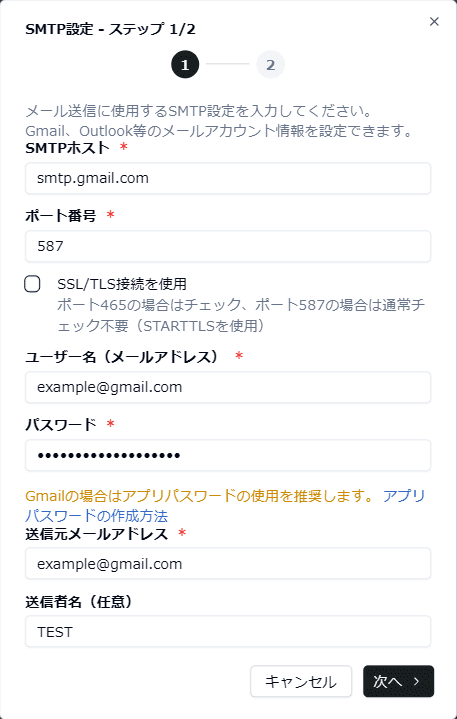
次の項目を入力し、「次へ」を選択します。
入力に誤りがあると、項目の下にエラーが表示され、次のステップへ進めません。
| 項目名 | 説明 | 入力例(Gmail) |
|---|---|---|
| SMTPホスト(必須) | メールサーバーのアドレス | smtp.gmail.com |
| ポート番号(必須) | 接続先のポート番号 | 587 |
| SSL/TLS接続を使用 | ポート465の場合はチェックします。587の場合は通常不要です | チェックしない |
| ユーザー名(メールアドレス)(必須) | メールアカウントのメールアドレス | example@gmail.com |
| パスワード(必須) | メールアカウントのパスワード | (下記「Gmailをお使いの方へ」を参照) |
| 送信元メールアドレス(必須) | 送信元として表示されるメールアドレス | example@gmail.com |
| 送信者名(任意) | 送信元として表示される名前 | 山田 太郎 |
Gmailをお使いの方へ
Gmailの場合、通常のパスワードではなく「アプリパスワード」を使います。
「SMTPホスト」に「smtp.gmail.com」と入力すると、パスワードの下に「アプリパスワードの作成方法」のリンクが表示されます。
ステップ2: 接続テストをして保存する
- 「SMTP接続テスト」を選択します。
入力した設定で、ログインしているアカウントのメールアドレス宛にテストメールが送られます。 - 「SMTP設定が正常に動作しています。テストメールを送信しました。」と表示されたら、「保存」を選択します。
「SMTP設定を保存しました」と表示されれば完了です。
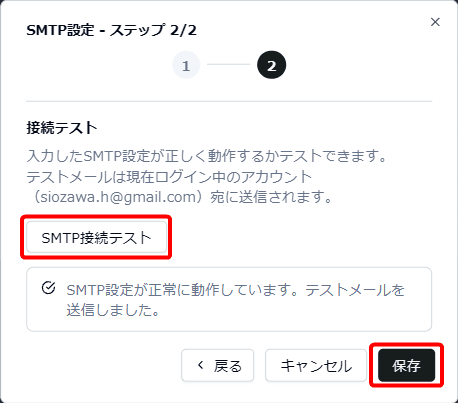
接続テストが失敗した場合は、エラーの内容が表示されます。「戻る」を選択してステップ1に戻り、入力した内容を見直してから、もう一度「SMTP接続テスト」を選択してください。