子案件を一括登録する
複数の子案件をまとめて登録します。手入力のほかExcel貼り付けや自動分割にも対応しています。
複数の子案件をまとめて登録する方法です。
分納で毎月分の子案件をまとめて作成する場合や、ロット単位で子案件を一括で用意する場面で使用します。
一括登録ダイアログを開く
- 親案件の詳細画面を開きます
- 上部のタブから「製品」を選びます
- 子案件に分割したい製品の左端のチェックボックスをオンにします(1件でも複数でも可)
- 画面下部に表示される操作メニューから「子案件一括登録」をクリックします
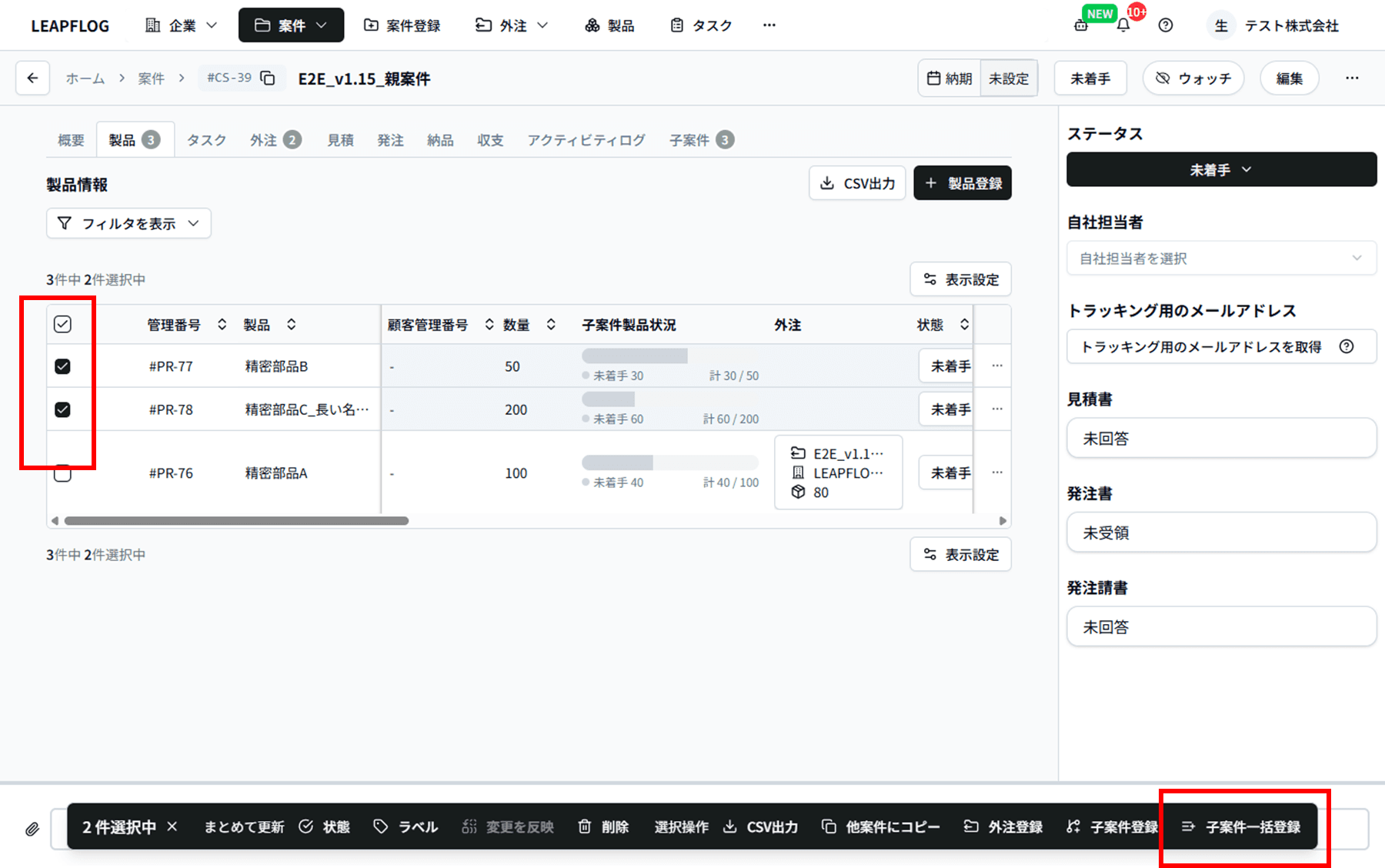
- 「子案件一括登録」ダイアログが開きます
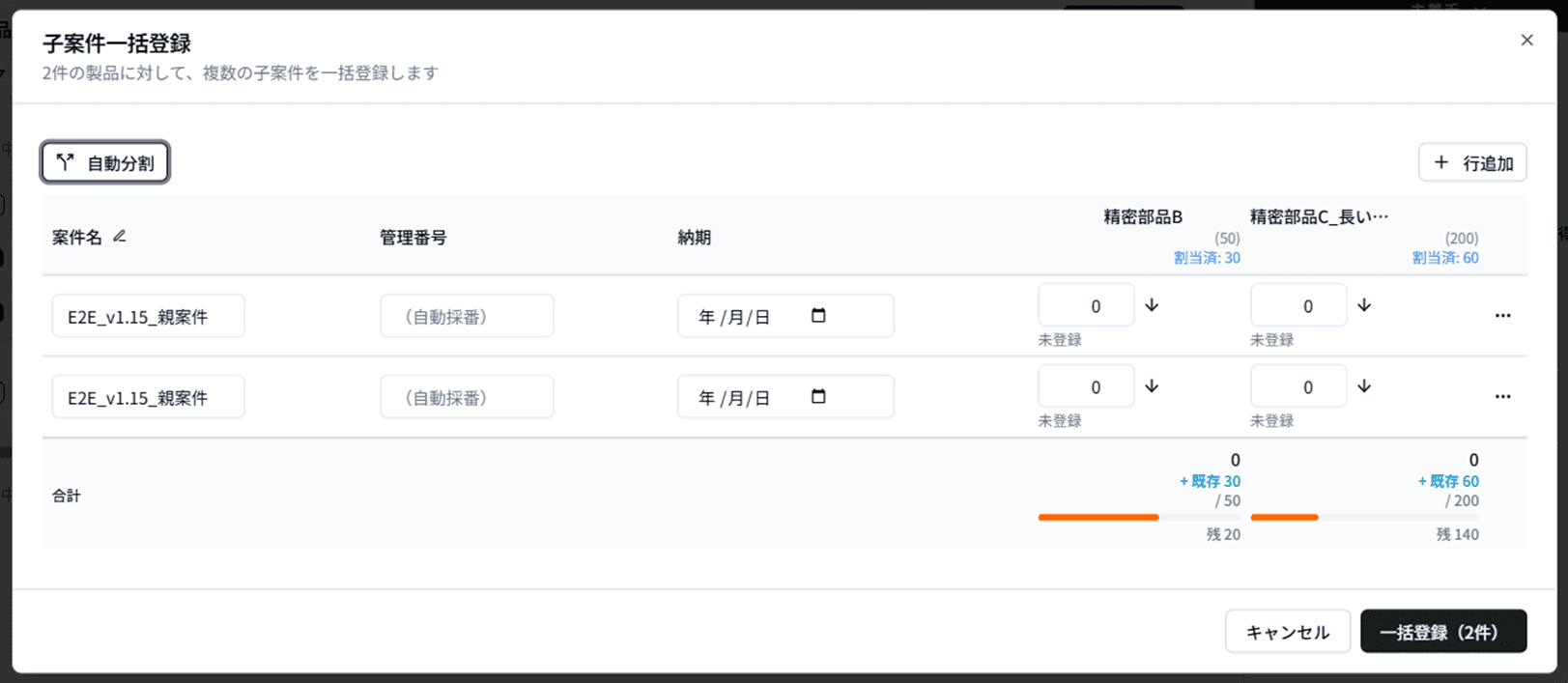
ダイアログには次の項目が並んだテーブルが表示されます。
- 案件名
- 納期
- 数量(選択した製品ごとに列が出ます)
手入力で一括登録する
- ダイアログの各行に、登録したい子案件ごとの案件名・納期・数量を入力します
- 行が足りない場合は、テーブル右上の「行追加」ボタンで行を増やします
- すべての入力が終わったら、画面右下の「一括登録」ボタンをクリックします
- 画面下部に「○件の子案件を登録しました」のメッセージが表示されれば完了です
ポイント: 数量がすべての行で同じ場合は、Excel からコピー&ペーストで一括入力することもできます。
自動分割機能を使う
分割数や納期間隔を指定することで、案件名・納期・数量を自動で振り分ける機能です。
「5ロット、毎月納品、均等割り」のような定型パターンの登録に適しています。
自動分割の手順
- 一括登録ダイアログの左上にある「自動分割」ボタンをクリックします
- 「自動分割設定」ダイアログが開きます
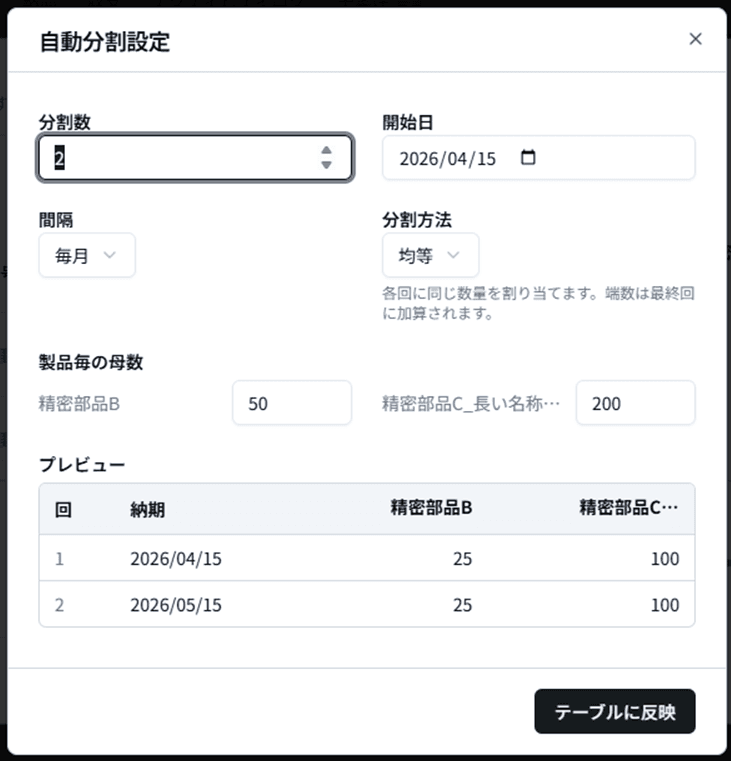
- 次の項目を設定します
| 項目 | 内容 |
|---|---|
| 分割数 | 何件の子案件に分けるか(2〜20) |
| 開始日 | 最初の子案件の納期 |
| 間隔 | 「毎月」「隔週」「毎週」から選択 |
| 分割方法 | 「均等」「前半重点」「後半重点」から選択 |
| 製品毎の母数 | 製品ごとに分割する総数量(初期値は親案件の数量) |
- 設定するとダイアログ下部にプレビューが表示されます。各回の納期と数量を確認します
- 問題なければ「テーブルに反映」ボタンをクリックします
- 一括登録ダイアログのテーブルに自動分割の結果が反映されます
- 必要に応じて個別の行を手動で調整します
- 画面右下の「一括登録」ボタンをクリックして登録を完了します
分割方法の違い
| 分割方法 | 動作 |
|---|---|
| 均等 | 各回に同じ数量を割り当てます。端数は最終回に加算されます |
| 前半重点 | 前半の回に多めの数量を割り当て、後半に向けて減らします |
| 後半重点 | 後半の回に多めの数量を割り当て、前半は少なめにします |
間隔の選択肢
| 間隔 | 例(開始日: 2026年4月1日、分割数: 3 の場合) |
|---|---|
| 毎月 | 4月1日、5月1日、6月1日 |
| 隔週 | 4月1日、4月15日、4月29日 |
| 毎週 | 4月1日、4月8日、4月15日 |
登録後の確認
一括登録後は、親案件の「子案件」タブを開くと、作成された子案件がすべて一覧表示されます(詳しくは「子案件一覧を確認する」を参照)。
よくある質問
Q. 行追加した行を削除したい
A. 行の右端にある削除ボタン(×)から削除できます。
Q. 自動分割を適用した後、一部の納期だけを変更したい
A. 「テーブルに反映」した後は、手入力と同様に各行を個別に修正できます。
Q. 製品が複数ある場合、製品ごとに異なる分割ルールを適用できますか
A. 一度の自動分割設定で適用できるパターンは1つのみです。製品ごとにルールを変更する場合は、まず自動分割で1つのパターンを適用し、テーブル上で各製品列の数量を個別に調整してください。
Q. 一度に作成できる子案件の上限はありますか
A. 自動分割では最大20件まで指定できます。手入力の行追加では20件を超える登録も可能です。