ラベル管理
案件・外注・製品にラベルを付けて分類し、検索や絞り込みに活用できます。
案件・外注・製品にラベルを付けて分類・整理し、検索や絞り込みを行いやすくする機能です。
ラベル機能の概要
ラベル機能は、案件や外注、製品に対して識別しやすいタグを付与する機能です。これにより以下のメリットが得られます
- 分類管理: 用途・重要度・進捗状況などで分類
- 検索効率化: ラベルによる絞り込み検索が可能
- 視覚的識別: 一目で案件の特徴や状態を把握
- チーム連携: 共通のラベル体系で情報共有が円滑
案件、外注ラベルの追加
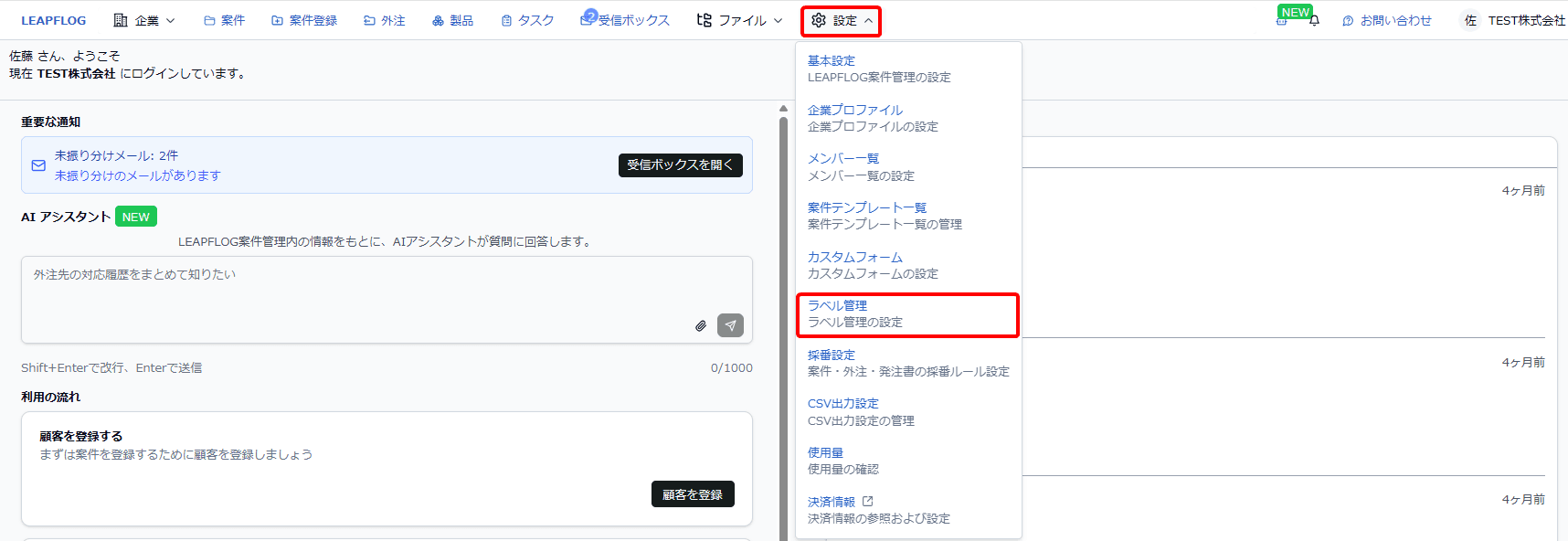
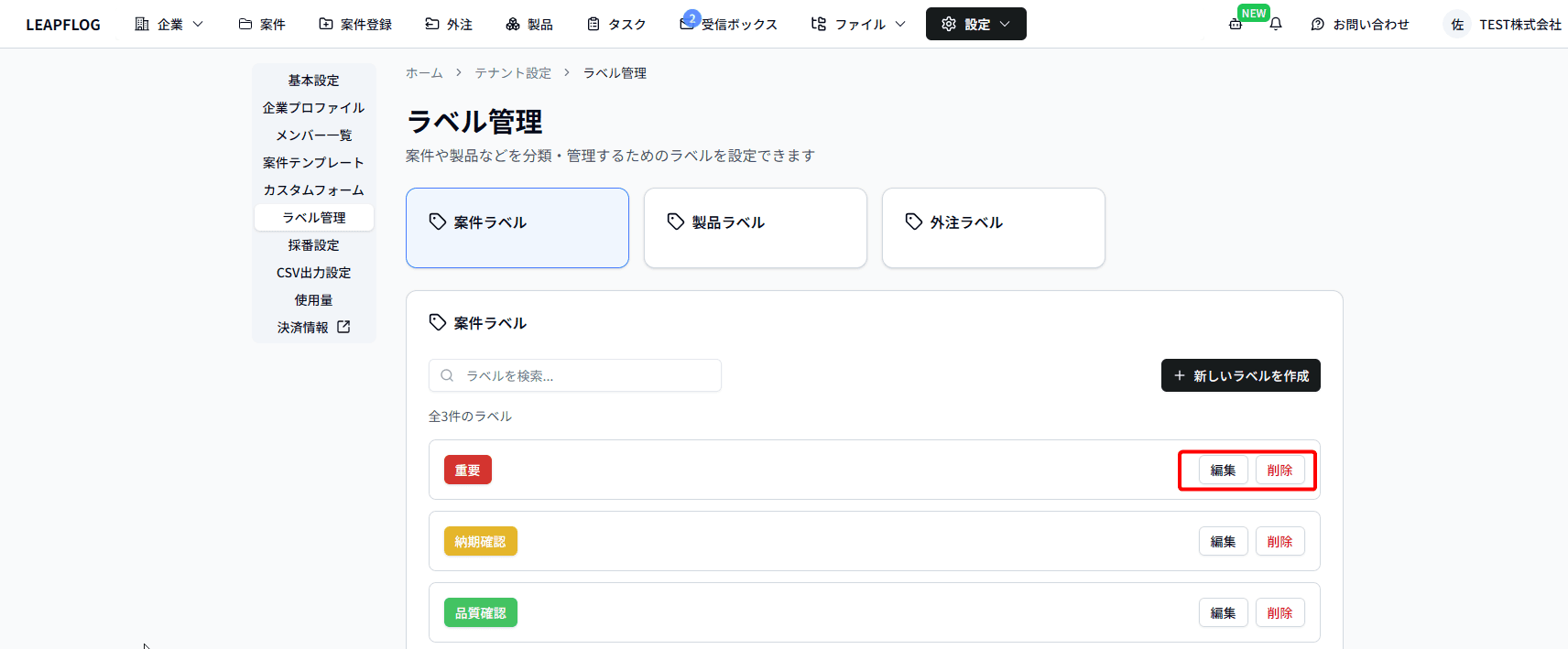
「設定」-「ラベル管理」を選択します。
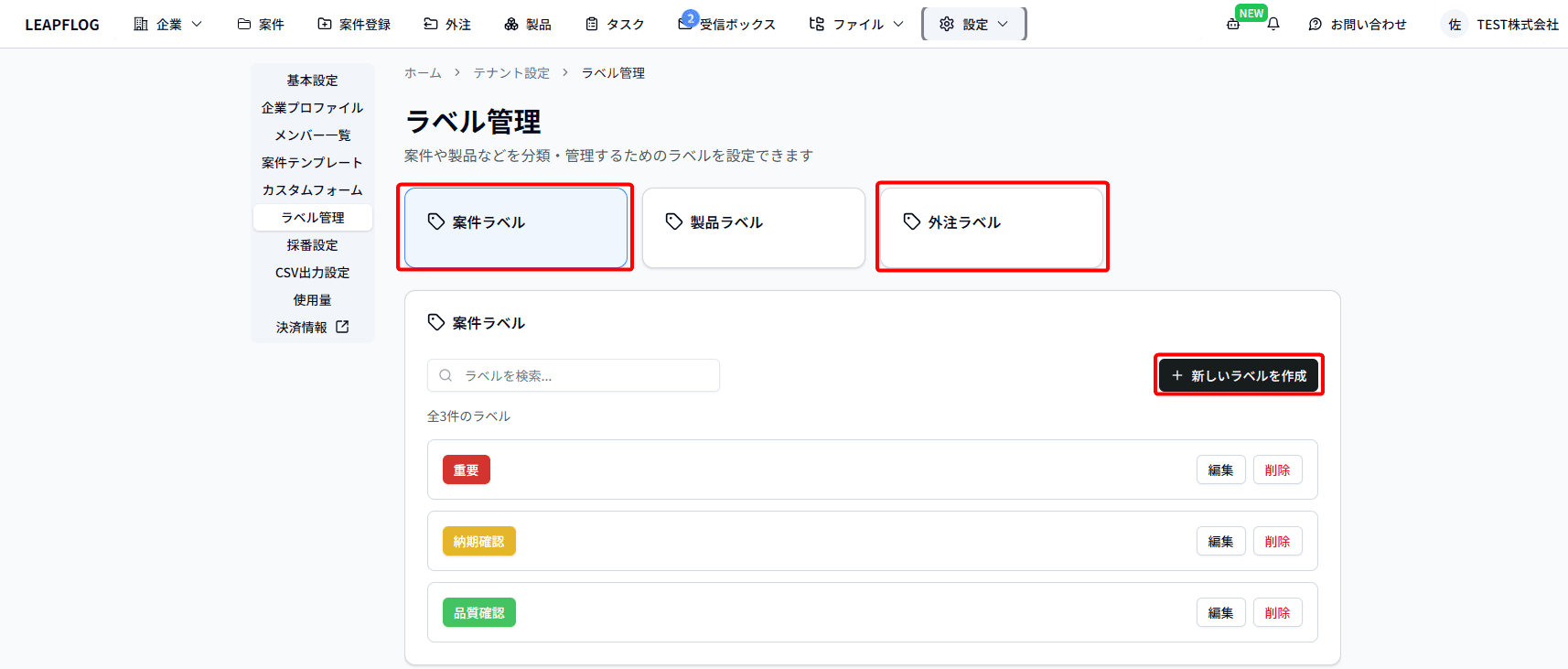
案件のラベルは「案件ラベル」、外注のラベルは「外注ラベル」を選択します。
「新しいラベルを作成」を選択します。
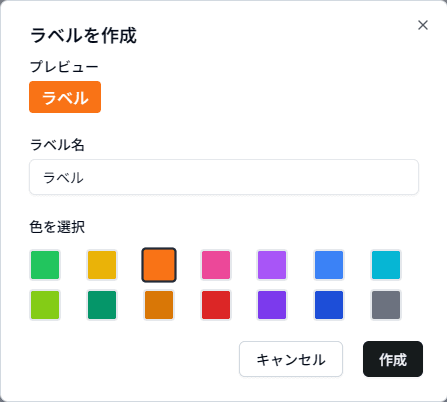
ラベル名と色を設定して「作成」を選択します。
一覧からラベルの「削除」、「編集」を選択して削除、編集します。
案件、外注ラベルを使用
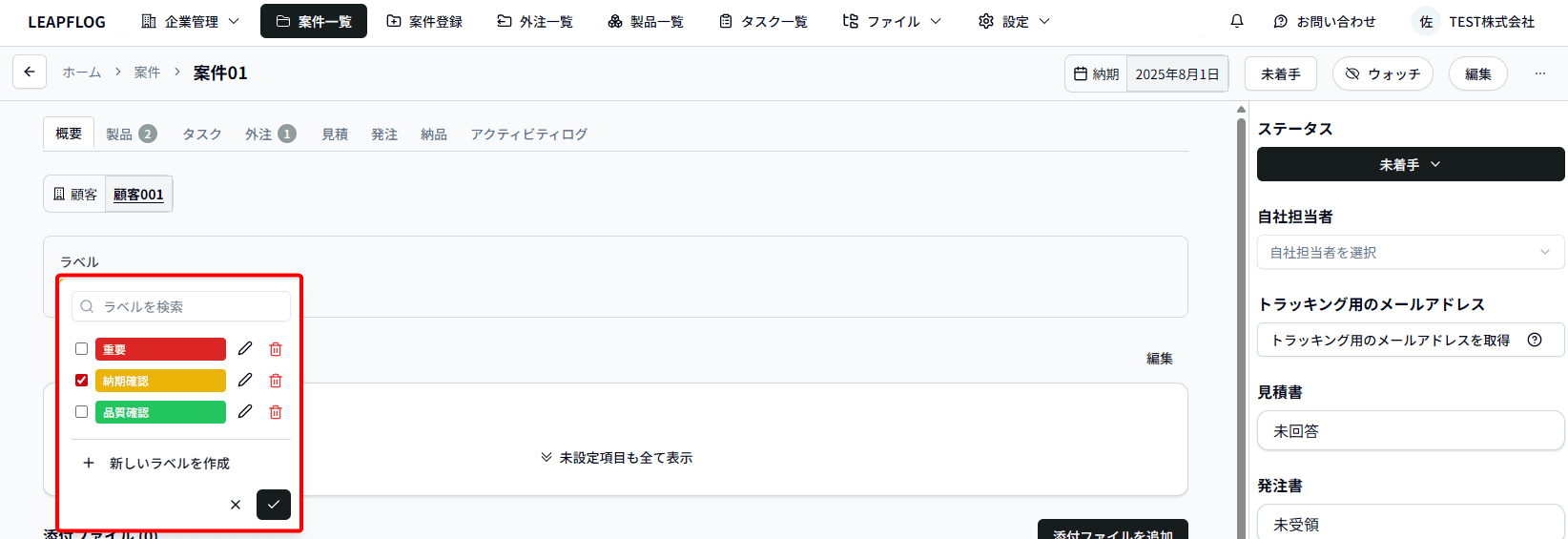
案件、または外注の登録、編集、詳細画面で「ラベルを設定」を選択します。
設定したいラベルにチェックを付けてチェックボタンを選択します。
複数ラベルを設定できます。設定画面でもラベル追加、編集ができます。
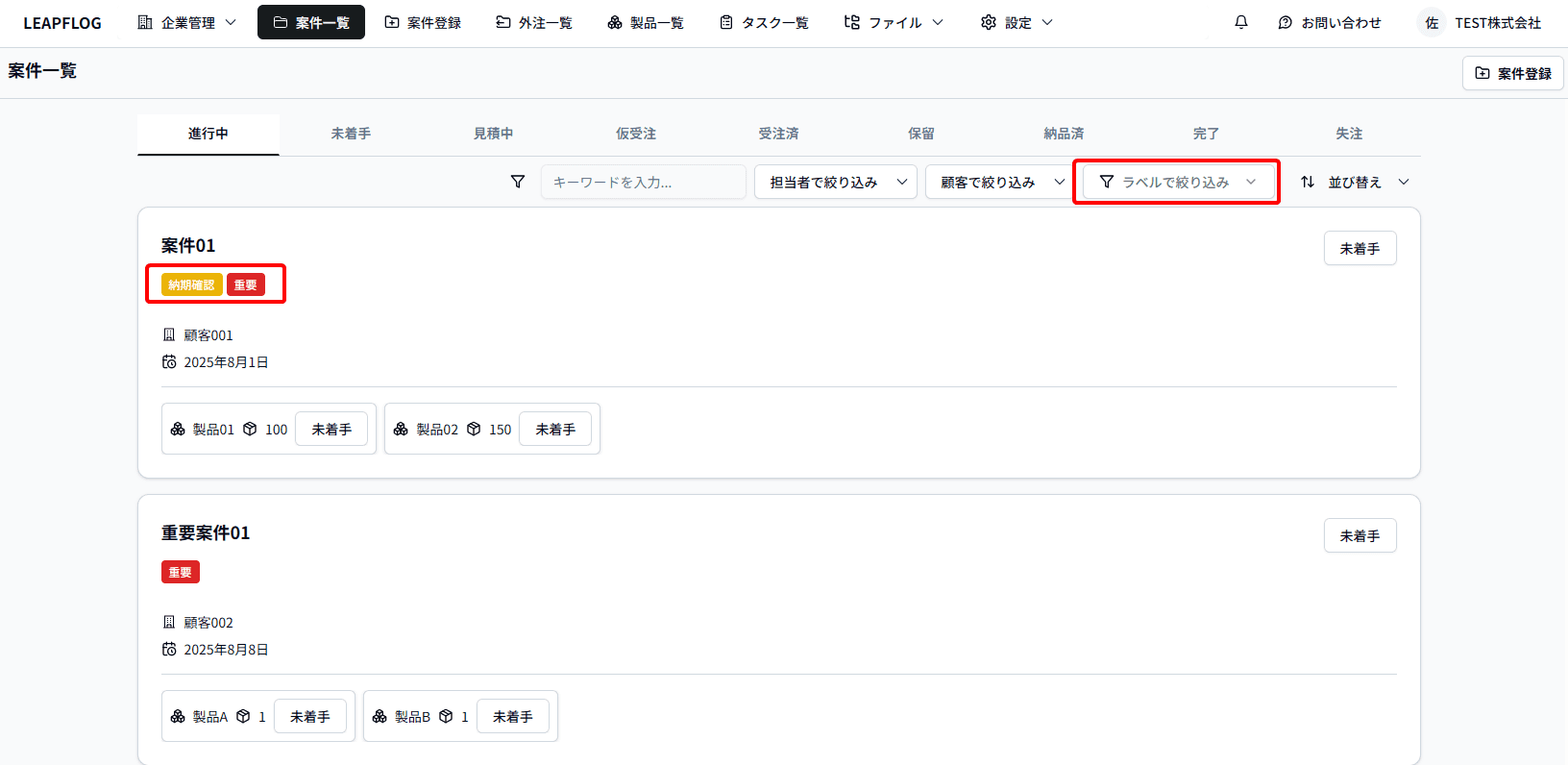
「案件一覧」、「外注一覧」でラベルが表示されます。
「ラベルで絞り込み」からラベルで一覧絞り込みができます。
製品ラベルの追加
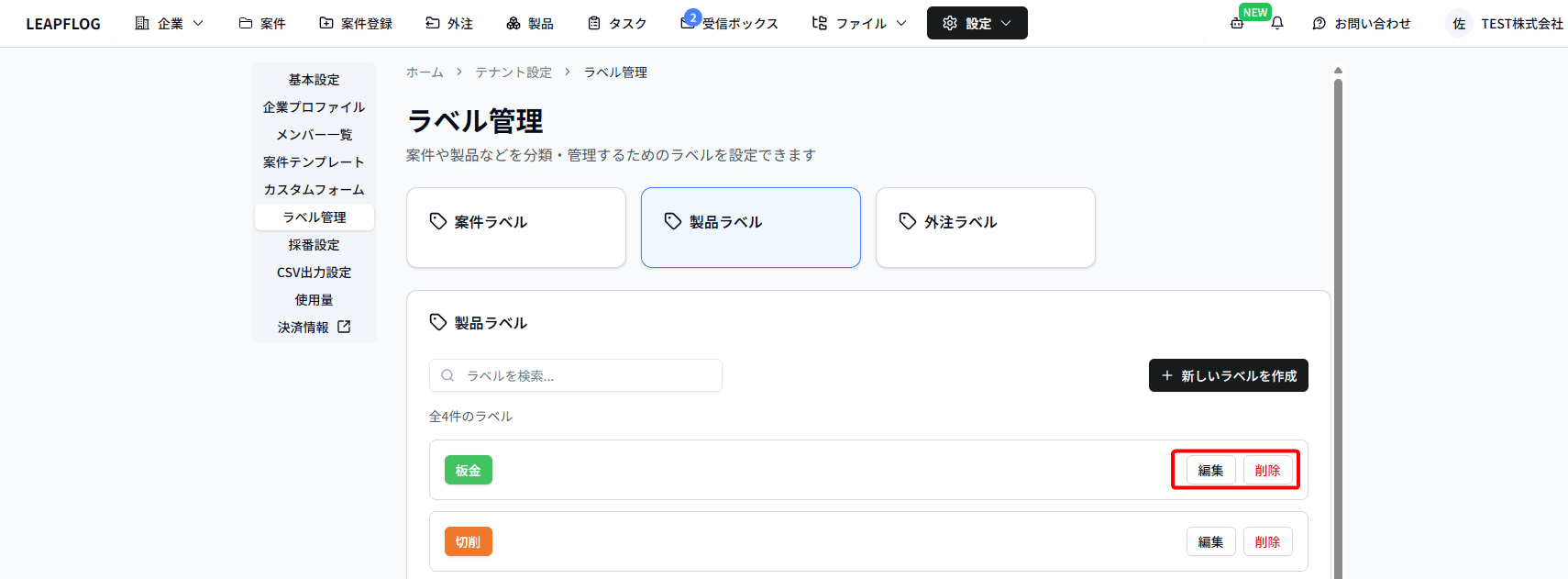
「設定」-「ラベル管理」から「製品ラベル」を選択します。
「新しいラベルを作成」を選択します。
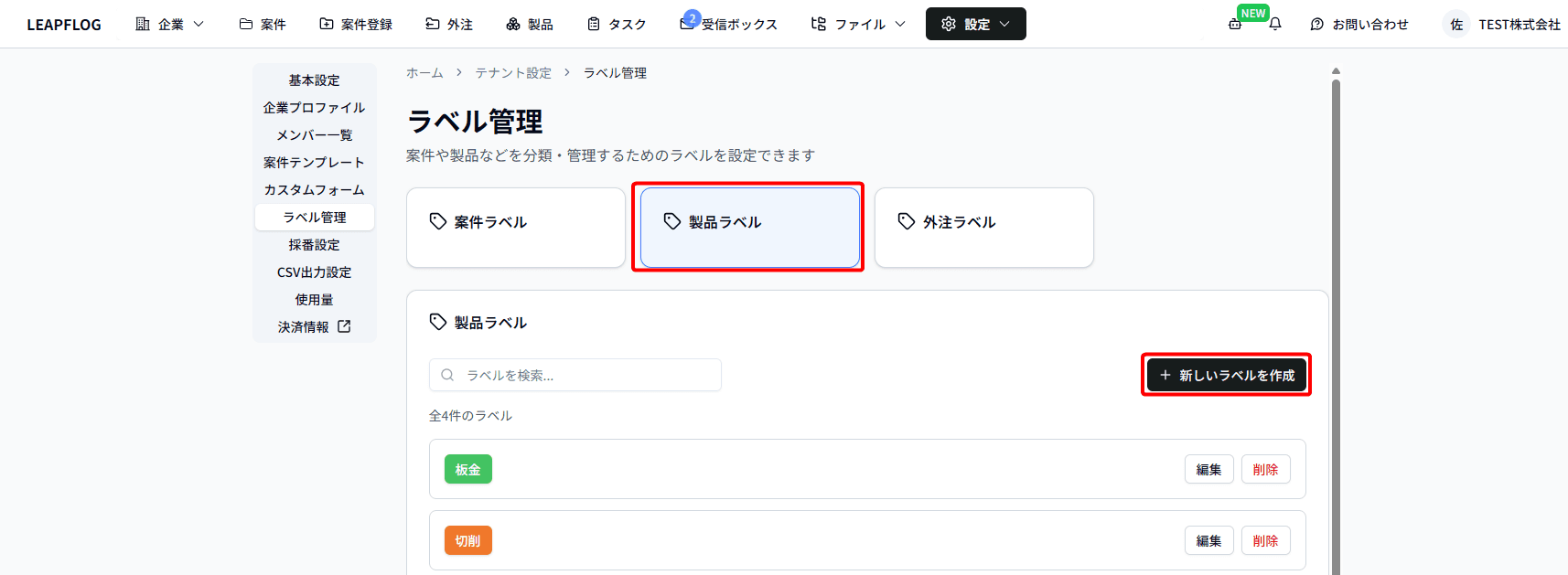
ラベル名と色を設定して「作成」を選択します。
一覧からラベルの「削除」、「編集」を選択して削除、編集します。
製品ラベルを設定(個別設定)
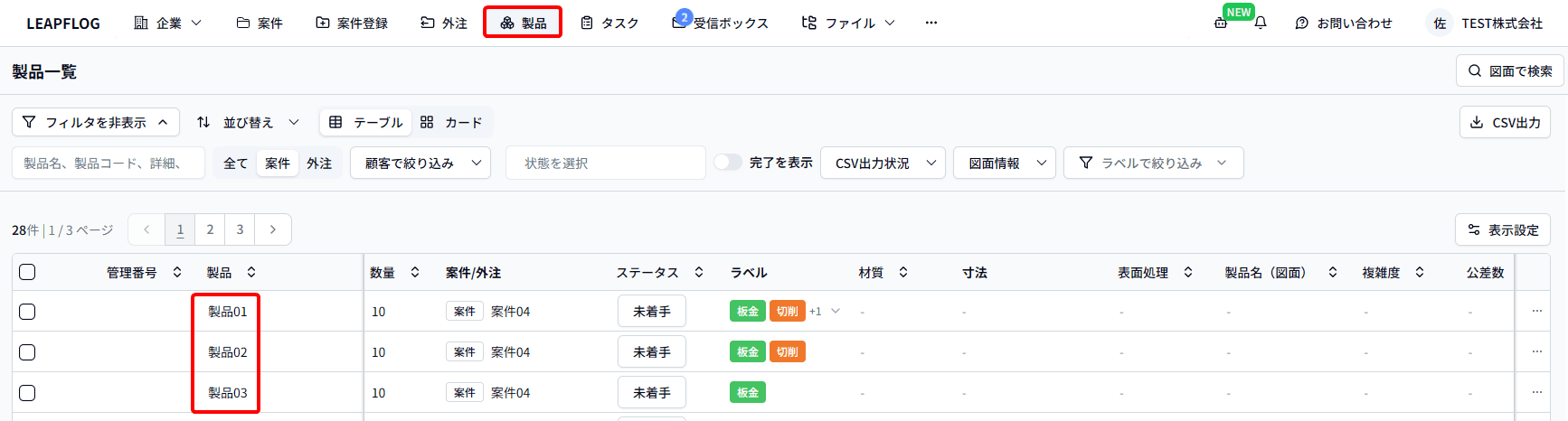
「製品」タブからラベル設定する製品を選択して詳細画面を表示します。
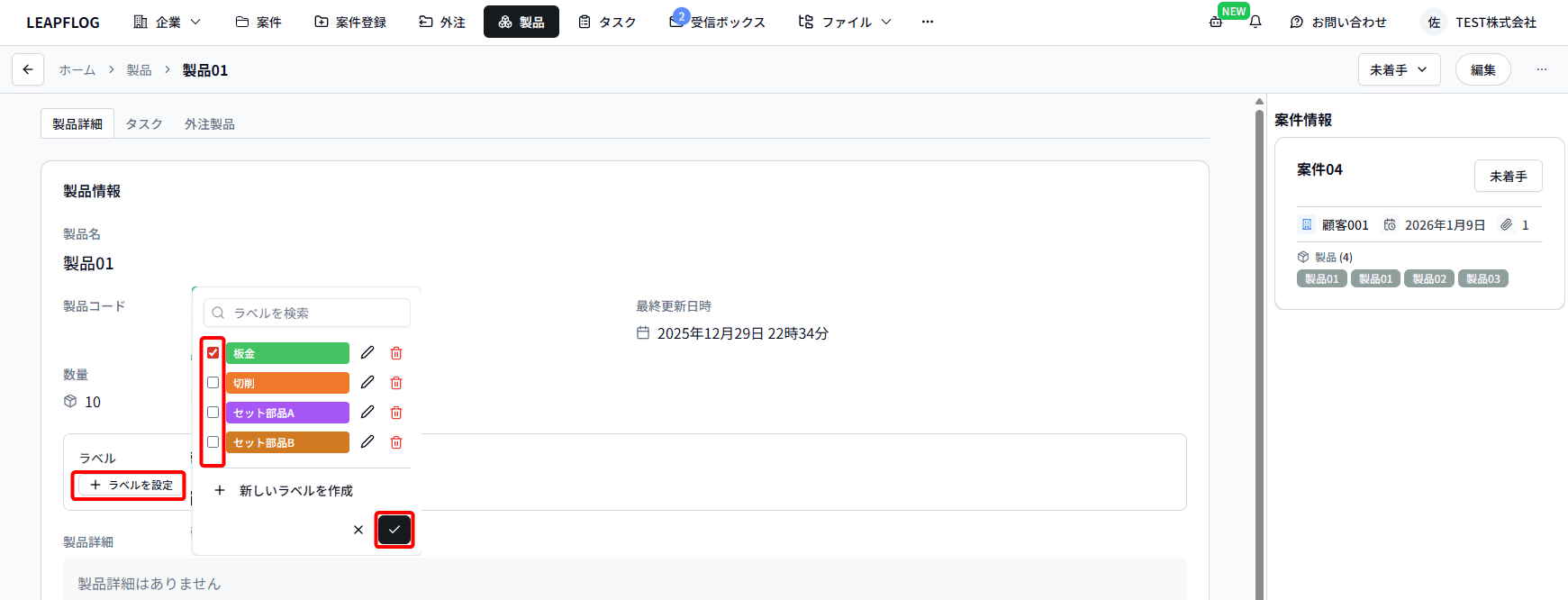
「ラベルを設定」を選択して設定するラベルにチェックを付けてチェックボタンを選択します。
複数ラベルを設定できます。設定画面でもラベル追加、編集ができます。
製品ラベルを設定(一括設定)
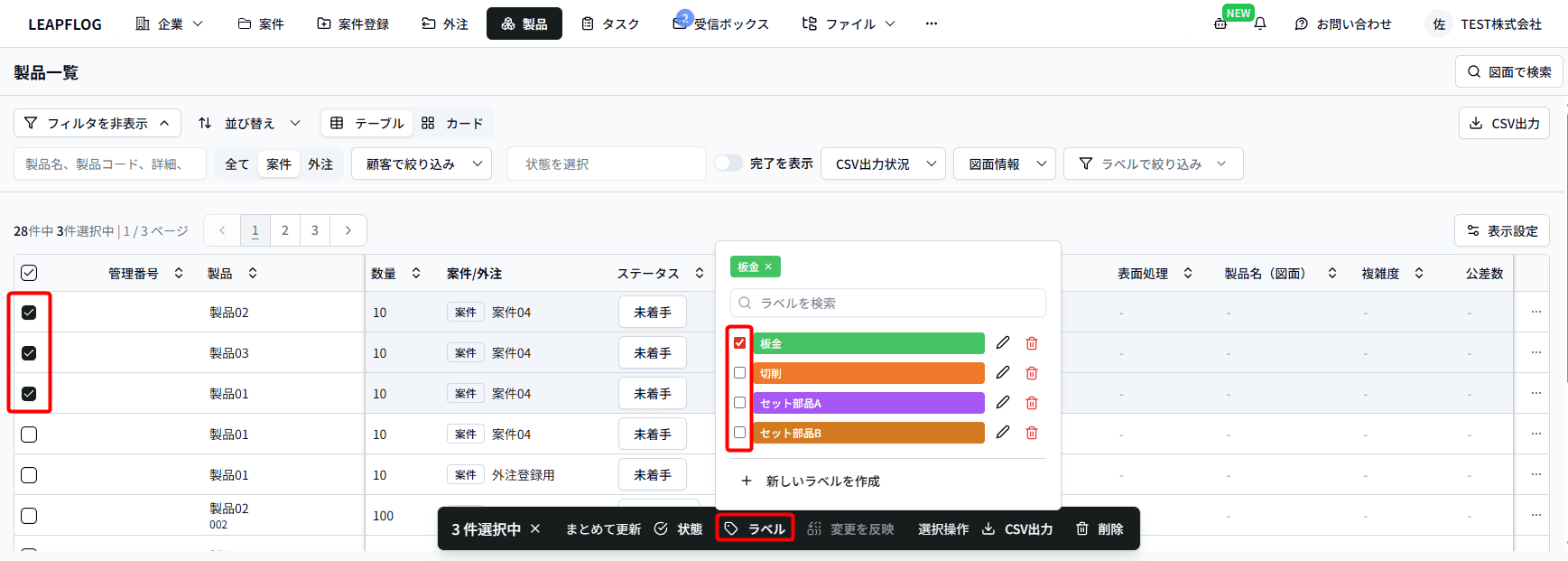
製品一覧の左端チェックボックスにチェックを付けます。
最下部の「ラベル」を選択してラベル設定をします。
チェックをつけた製品すべてにラベルが設定されます。
製品ラベル表示、絞り込み
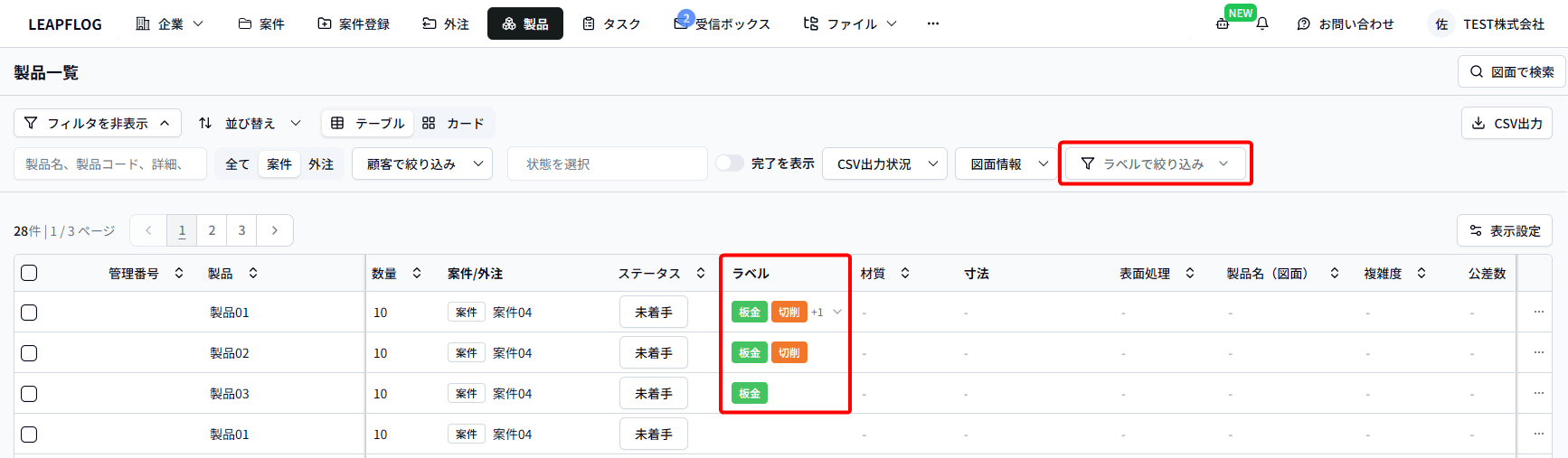
製品一覧にラベルが表示されます。「ラベルで絞り込み」から一覧を絞り込みすることができます。
ラベルが3つ以上ある場合は「+N」と表示されます。選択することで全て��ラベルが表示されます。