子案件の詳細を確認・操作する
子案件の詳細画面で通常の案件と同じ操作ができます。親案件の変更や独立への切り替えも可能です。
子案件を開いた後の画面の見方と、親案件との行き来の方法を説明します。
子案件を開く
次のいずれかの方法で子案件の詳細画面を開けます。
- 親案件の「子案件」タブから、子案件の名前をクリック
- 案件一覧画面から直接、子案件の行をクリック
- 親案件の「製品」タブで、製品の子案件製品状況ポップアップから案件No または案件タイトルをクリック
子案件であることの見分け方
子案件の詳細画面には、親案件との関係を示す表示が複数あります。
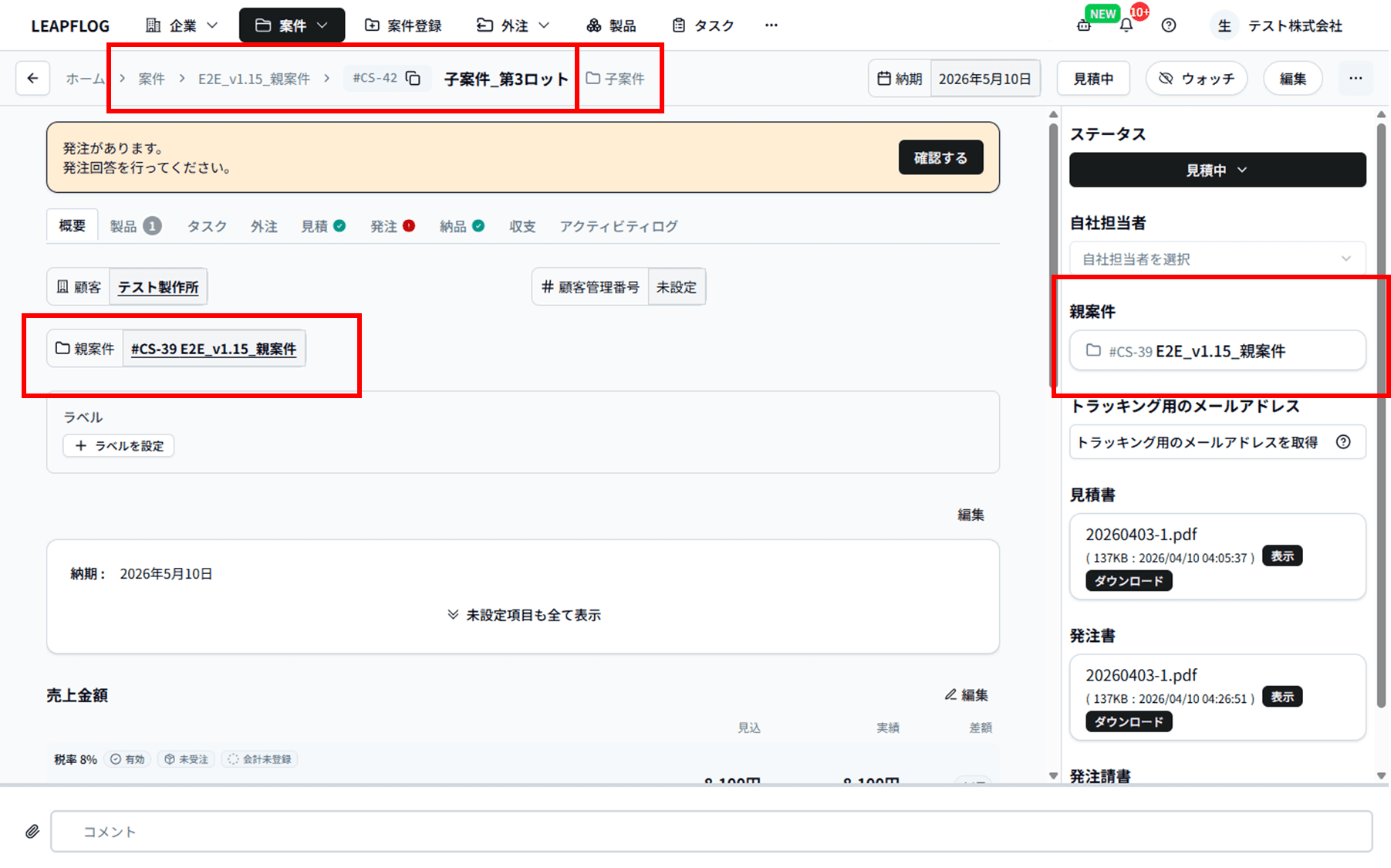
| 表示場所 | 内容 |
|---|---|
| 画面上部のタイトル横 | 「子案件」のバッジ(フォルダアイコン付き)が表示されます |
| パンくずリスト | 「ホーム > 案件 > 親案件名 > 子案件名」の順で表示されます |
| 画面右サイドバー | 「親案件」カードに親案件の管理番号と名前が表示されます |
| 「概要」セクション | 「親案件」項目に親案件へのリンクが表示されます |
親案件に戻る
子案件の画面から親案件に移動するには、以下のいずれかの方法を使用します。
- パンくずリストの親案件名をクリック
- 画面右サイドバーの「親案件」カードの内容をクリック
- 「概要」セクションの「親案件」項目のリンクをクリック
子案件でできる操作
子案件の詳細画面では、通常の案件とまったく同じ機能が使えます。
- ステータスの変更
- ラベルの設定
- 自社担当者の変更
- 製品の追加・編集
- 外注の登録
- 見積・発注の管理
- 納品の管理
- 収支の確認(案件収支タブ)
- アクティビティログの確認
ポイント: 子案件独自の機能制限はほぼなく、親案件と並行して進捗を管理できます。
子案件を独立案件に戻す・親を変更する
子案件を後から独立案件に戻す、または別の親案件に付け替える場合は、編集画面から変更します。
- 子案件の詳細画面で「編集」ボタンをクリックします
- 編集画面の「親案件」項目を変更します
・別の親案件を選択: 付け替え
・空欄にする: 独立案件に戻す - 「保存」をクリックします
親案件を削除した場合
親案件を削除しても、子案件は削除されません。
子案件はそれぞれ独立した案件として残り、親案件との紐付けのみが解除されます。
ポイント: 親子関係を整理する場合は、親案件を削除する前に子案件の取り扱い(削除・独立化・別の親への付け替え)を決定しておくことで、運用上の混乱を回避できます。
よくある質問
Q. 子案件のステータスを変えると、親案件のステータスも変わりますか
A. いいえ、変わりません。親案件と子案件のステータスはそれぞれ独立しています。
Q. 子案件の下にさらに子案件を作成できますか
A. 作成できません。階層は親案件と子案件の2段階までです。子案件の編集画面で親案件欄を操作しても、すでに子案件となっている案件を親に指定することはできません。
Q. 子案件も案件一覧に表示されますか
A. はい、表示されます。一覧画面の「親子案件」フィルタで絞り込みもできます(「子案件一覧を確認する」を参照)。