製品ごとの子案件状況を確認する
親案件の製品タブで、各製品が子案件にどう配分されているかをステータス別に確認します。
親案件の製品タブでは、各製品がどの子案件にいくつ割り振られているかを確認できます。
分納管理におけるロットごとの進捗把握や、数量差異の検知に活用できます。
製品タブを開く
- 親案件の詳細画面を開きます
- 上部のタブから「製品」を選びます
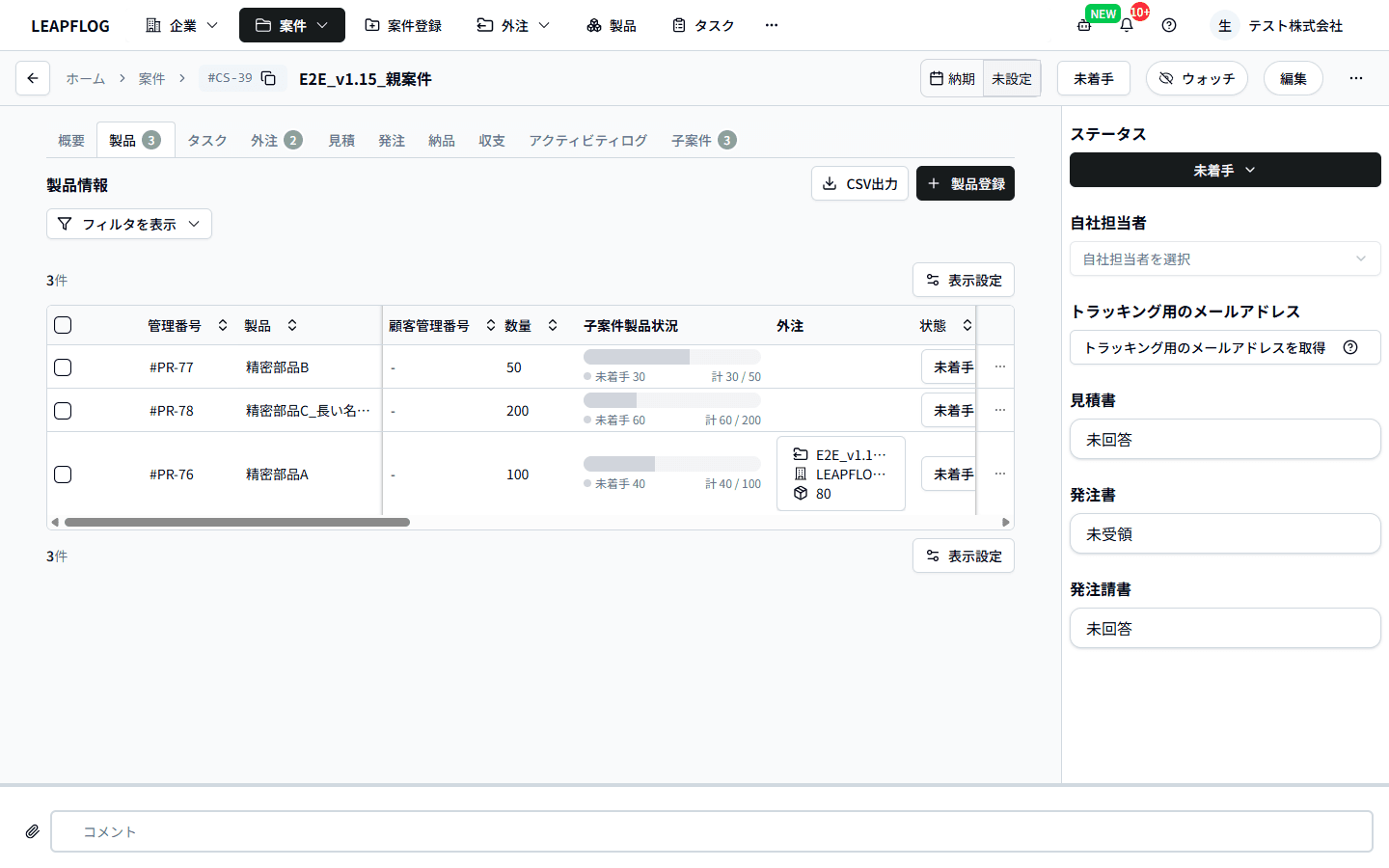
製品テーブルには、通常の製品情報(管理番号、製品名、希望納期、数量 など)に加え、子案件が登録されている製品には「子案件製品状況」列に色分けされたステータスバーが表示されます。
ステータスバーの見方
各製品のステータスバーには、子案件側の製品がどのステータスに何件割り振られているかが、色分けされた横棒で表示されます。
- バーの下部には「累計数量 / 親案件の数量」が表示されます(例: 30 / 50)
- 各色は、子案件側の製品のステータス(未着手・見積中・検収完了 など)を示します
子案件への割り振り詳細を確認する
ステータスバーをクリックすると「子案件製品状況」のポップアップが開き、各子案件への割り振り数量の詳細が表示されます。
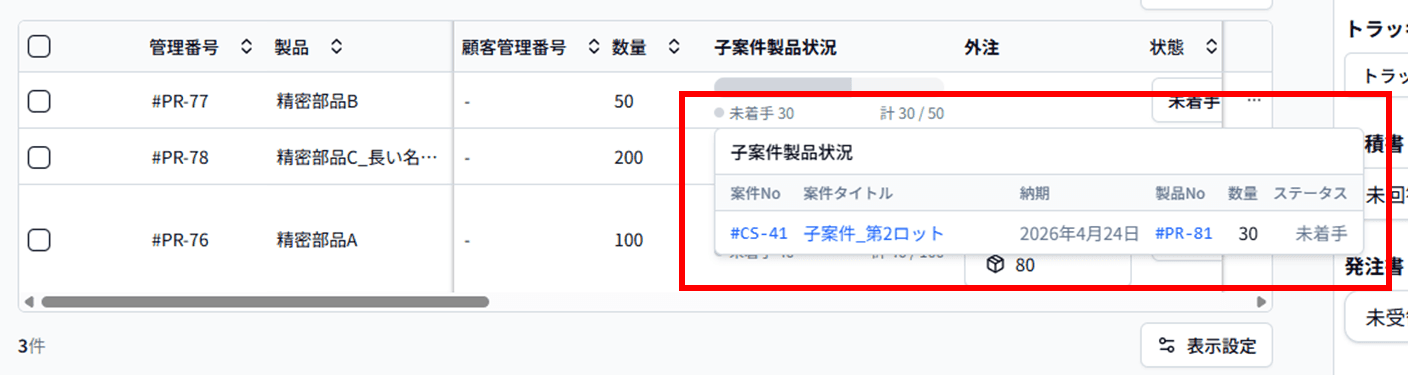
表示される項目は次のとおりです。
| 列 | 内容 |
|---|---|
| 案件No | 子案件の管理番号(クリックで子案件に移動) |
| 案件タイトル | 子案件の名前(クリックで子案件に移動) |
| 納期 | 子案件の納期 |
| 製品No | 子案件側で付与されている製品の管理番号(クリックで製品詳細に移動) |
| 数量 | その子案件に割り振られた数量 |
| ステータス | その子案件側での製品のステータス |
ポイント: ポップアップ内の案件タイトルや製品Noはリンクになっており、個別の子案件・製品への移動を効率的に行えます。
数量超過の警告
子案件側の数量合計が親案件の製品数量を超過している場合、ステータスバー付近に警告アイコンが表示されます。
アイコンにマウスを重ねると「子案件の合計数量(X)が親案件の数量(Y)を超えています」というメッセージが表示されます。
ポイント: 数量が超過していても登録自体は可能です。意図的な超過(予備確保など)でない場合は、子案件側の数量を見直してください。
ステータスバーが表示されない場合
以下のいずれかに該当する場合、ステータスバーは表示されません。
- その製品に紐付く子案件が存在しない
- 案件が独立案件で、親子関係を持たない
子案件を登録するとバーが自動的に表示されます。登録方法は「子案件を1件ずつ登録する」「子案件を一括登録する」を参照してください。
よくある質問
Q. ステータスバーをクリックしても何も表示されません
A. まれに再読み込みが必要な場合があります。ブラウザを再読み込みしてから再度試してください。
Q. 子案件の数量を修正する場合はどこから操作しますか
A. ポップアップから該当の子案件を開き、子案件側の製品の数量を修正してください。親案件の製品タブから直接変更することはできません。
Q. 「製品No」が子案件と親案件で異なる場合があります
A. 子案件登録時に別の管理番号を付与した場合、親と子で管理番号が異なります。ポップアップに表示されるのは子案件側の製品Noです。