子案件を1件ずつ登録する
案件詳細や製品タブから子案件を個別に登録します。既存の案件を子案件に変更することもできます。
子案件を1件だけ登録したいときの手順です。
登録の入り口は3つあり、親案件側のどの画面から操作するかで異なります。
方法A: 案件詳細画面のメニューから登録する
親案件を開いた状態で、画面右上のメニューから登録します。
- 親案件にしたい案件の詳細画面を開きます
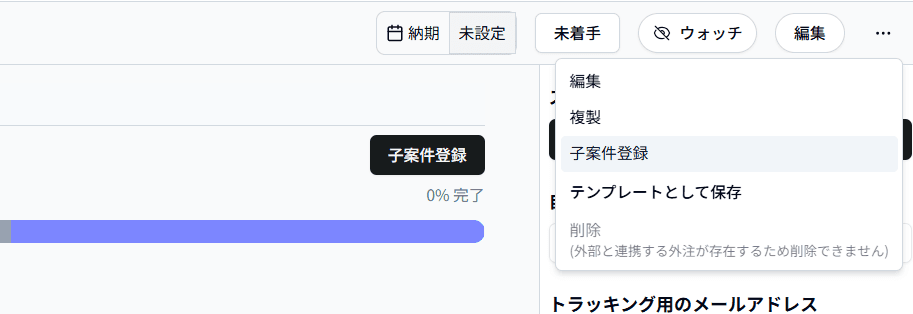
- 画面右上の「編集」ボタンの右にあるメニュー(「…」)をクリックします
- 表示されるメニューから「子案件登録」を選びます
- 案件作成画面が開きます。画面上部に親案件の情報が表示されていることを確認します
- 案件名・納期など必要な情報を入力します
- 必要に応じて製品を追加します。親案件の製品を選んで紐付けることもできます
- 「保存」をクリックすると、子案件が作成されます
ポイント: 管理番号は自動で付与されます。任意の番号を指定する場合は、案件作成画面で手入力してください。子案件は親案件が登録されていない案件でのみ登録が可能です。親案件が設定されている案件(子案件)では子案件登録ボタンは表示されません。
方法B: 「子案件」タブから登録する
親案件の「子案件」タブから登録する方法です。
すでに子案件が登録されている親案件に、追加で1件登録する場面で使用します。
- 親案件の詳細画面を開きます
- 上部のタブから「子案件」を選びます
- タブ内の右上にある「子案件登録」ボタンをクリックします
- 以降の手順は方法A の 4 以降と同じです
方法C: 製品を選んでから登録する
親案件に登録済みの特定の製品を、子案件にそのまま紐付けて登録する方法です。
- 親案件の詳細画面を開きます
- 上部のタブから「製品」を選びます
- 子案件に含めたい製品の左端のチェックボックスをオンにします
- 画面下部に表示される操作メニューから「子案件登録」をクリックします
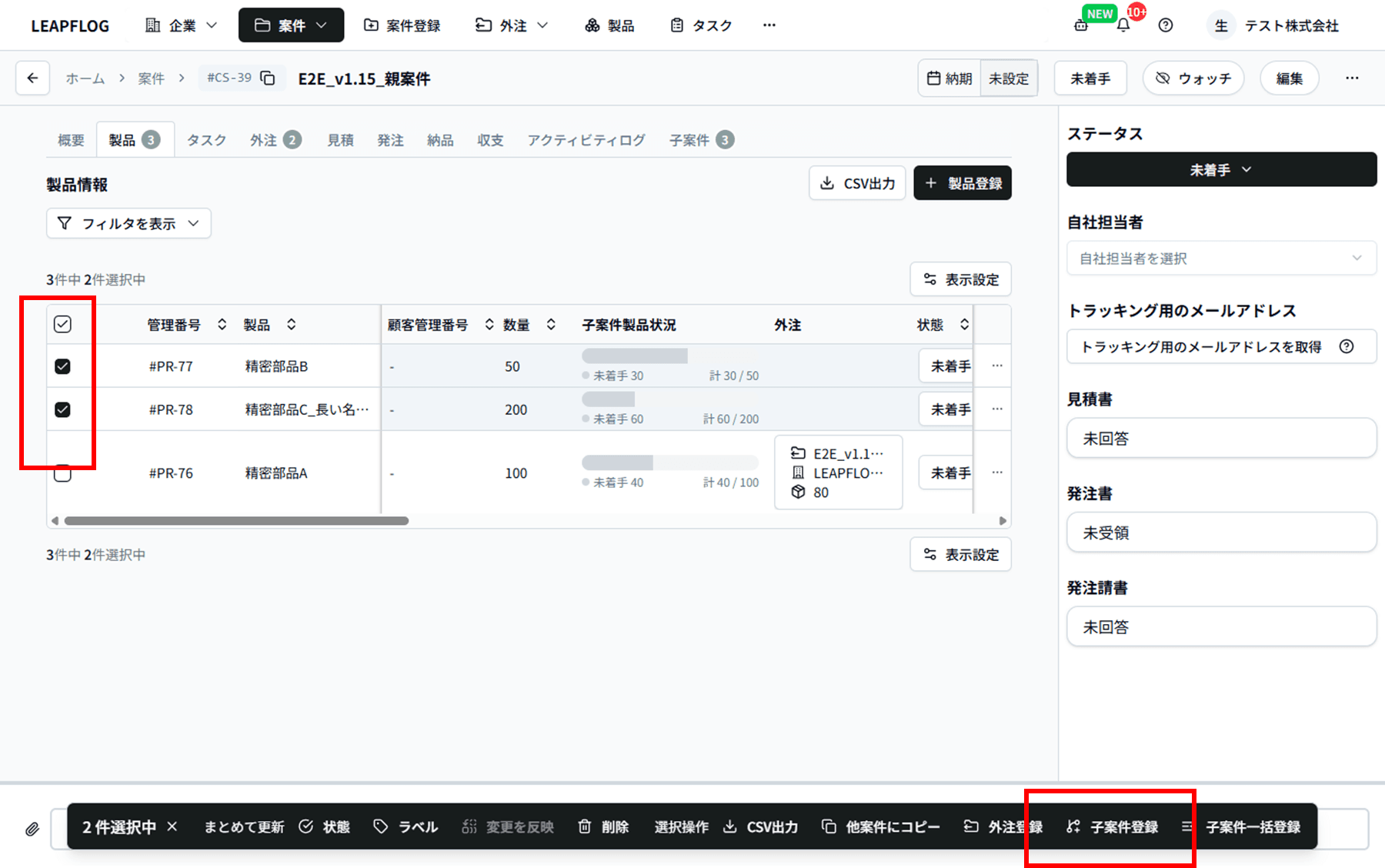
- 案件作成画面が開き、選んだ製品があらかじめ紐付けられた状態になっています
- 案件名・納期などを入力して「保存」をクリックします
ポイント: 同じ手順で複数製品を選択すると「子案件一括登録」ボタンも利用できます。複数の子案件をまとめて作成する場合は「子案件を一括登録する」を参照してください。
既存の案件を後から子案件にする
すでに登録してある独立案件を、あとから子案件に変更することもできます。
- 子案件にしたい案件の詳細画面を開きます
- 画面右上の「編集」ボタンをクリックします
- 編集画面で「親案件」を選んで保存します
以上の操作で、対象の案件が選択した親案件の子案件として扱われるようになります。
よくある質問
Q. 子案件として登録できないケースはありますか
A. すでに子案件になっている案件(親がある案件)の下には、子案件を作れません。階層は親と子の2段階までです。
Q. 登録した子案件の親をあとから変えられますか
A. 子案件の編集画面で親案件を変更できます。親案件を空にすれば独立案件に戻すこともできます。
Q. 親案件と同じ製品を自動でコピーできますか
A. 方法C(製品を選んでから登録)を使用すると、選択した製品が紐付いた状態で子案件を作成できます。