案件テンプレート
よく使う案件構成をテンプレートとして保存し、パラメータ付きで素早く案件を作成できます。
同じような案件を繰り返し作成する場合に入力を短縮する機能です。
定期的に発生する案件、決まった製品の組み合わせなどで利用できます。
登録手順1:新規テンプレートの作成
新規でテンプレート作成は2通りあります。
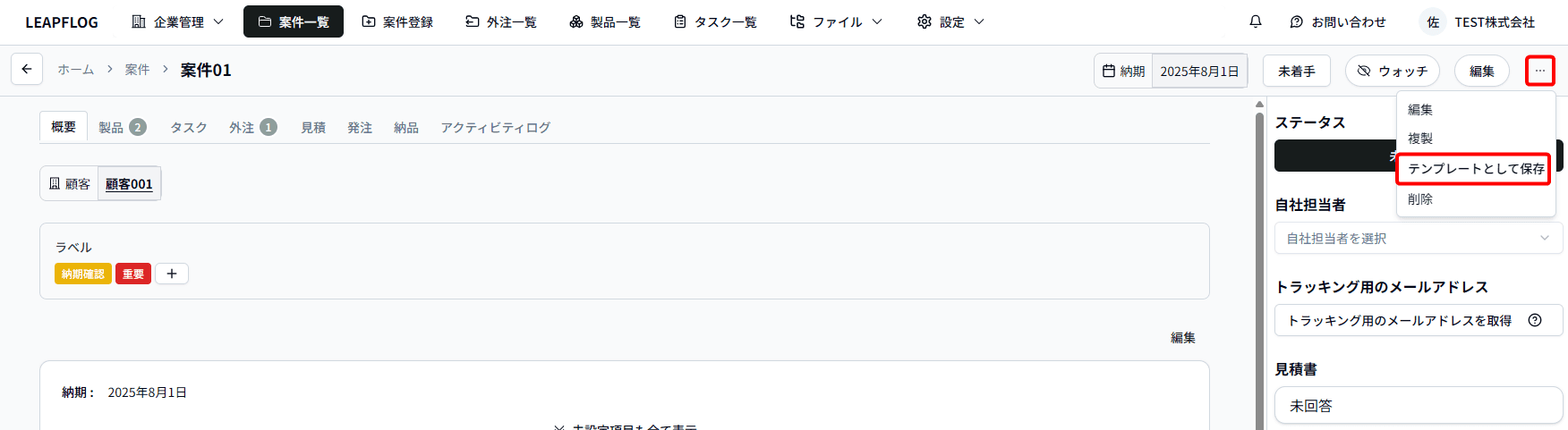
①すでにある案件から作成する場合
案件詳細から右上の「…」を選択して「テンプレートとして保存」を選択します。
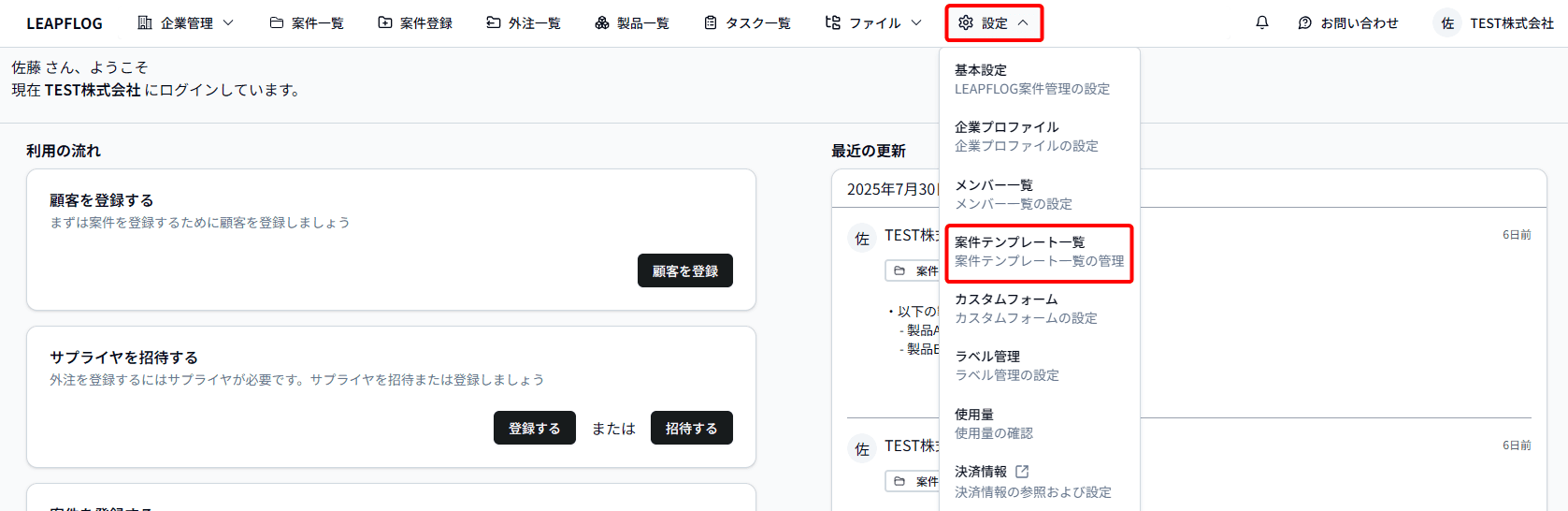
②すべて新しく作成する場合
「設定」-「案件テンプレート一覧」を選択します。
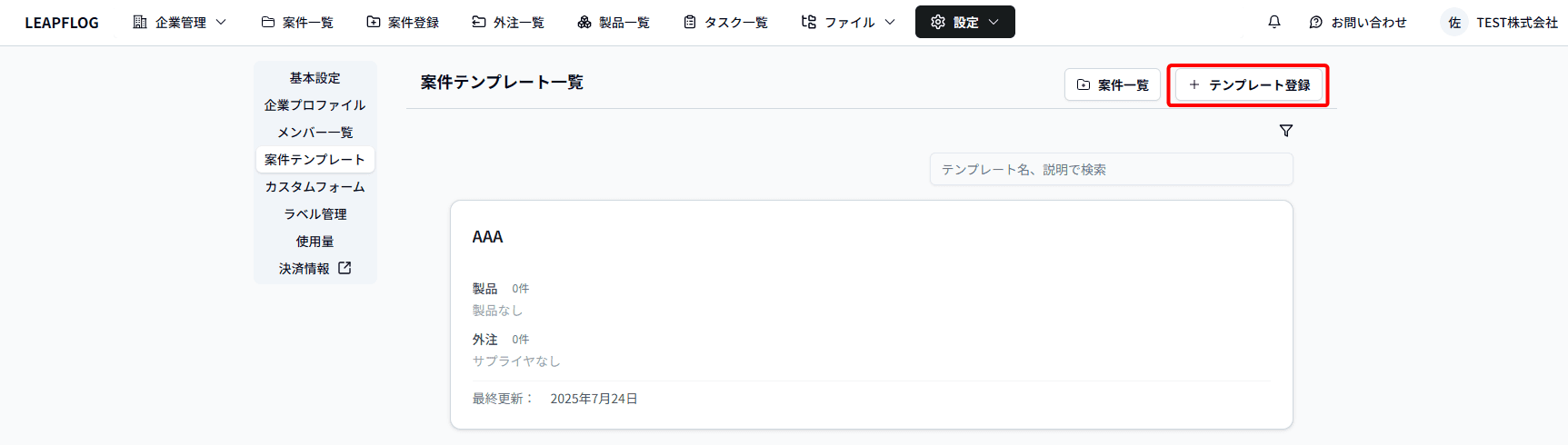
「テンプレート登録」を選択します。
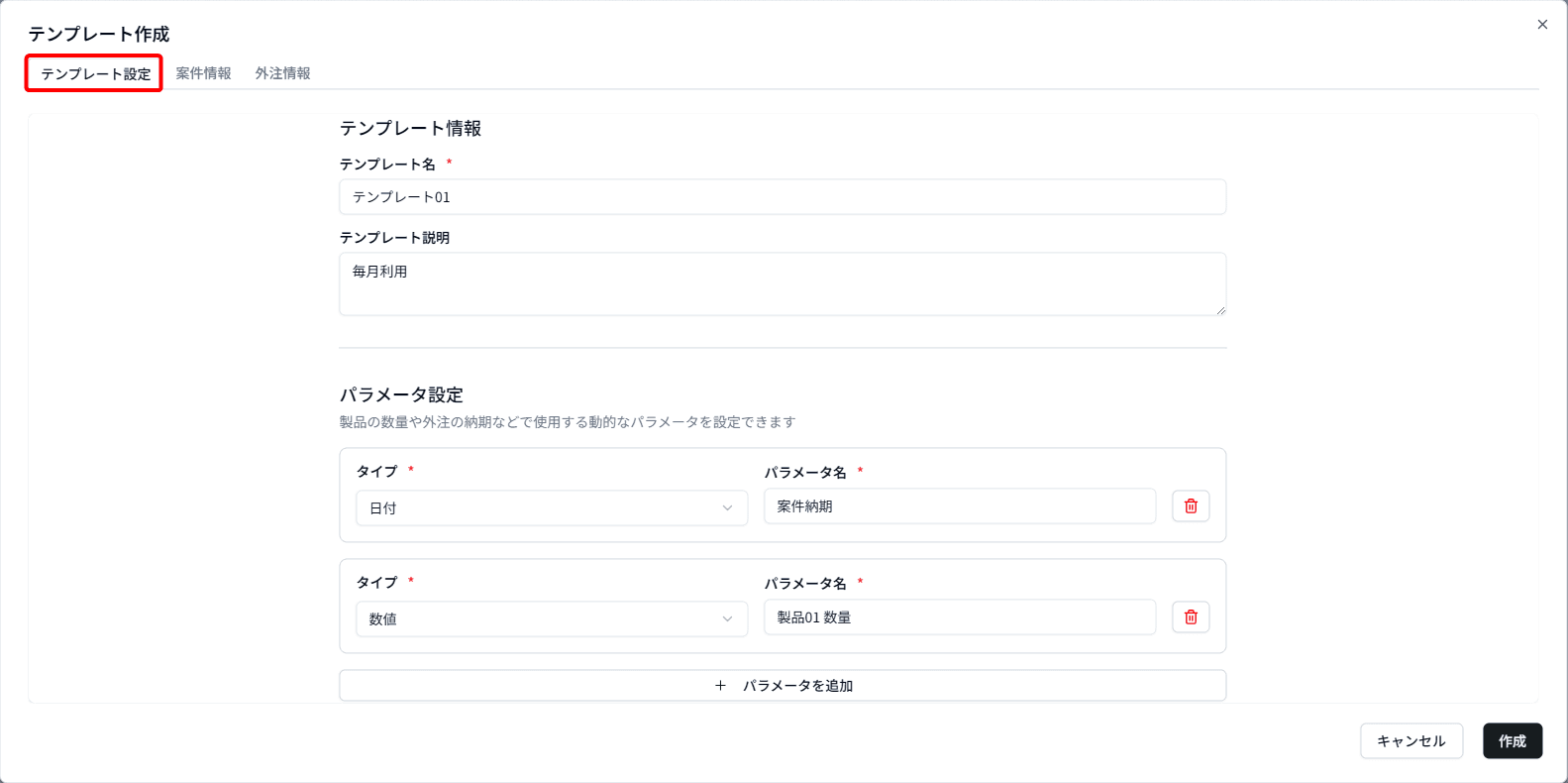
登録手順2:テンプレート設定の入力
テンプレート名:テンプレート利用時に表示、選択しますので、分かりやすい名前を設定します。
テンプレート説明:用途、注意点など説明を記載します。
パラメータ設定:案件、外注で利用するパラメータを設定します。
テンプレートから案件作成時にパラメータを入力、設定されます。
| タイプ | パラメータ名 | 説明 |
|---|---|---|
| 日付 | 例:案件納期など | 日付設定に使用します。設定箇所に日数前(1日前、-3日前など)を指定できます。 |
| 数値 | 例:製品数量など | 数値設定に使用します。設定箇所に倍率(2倍、0.5倍など)を指定できます。 |
登録手順3:案件情報、外注情報の入力
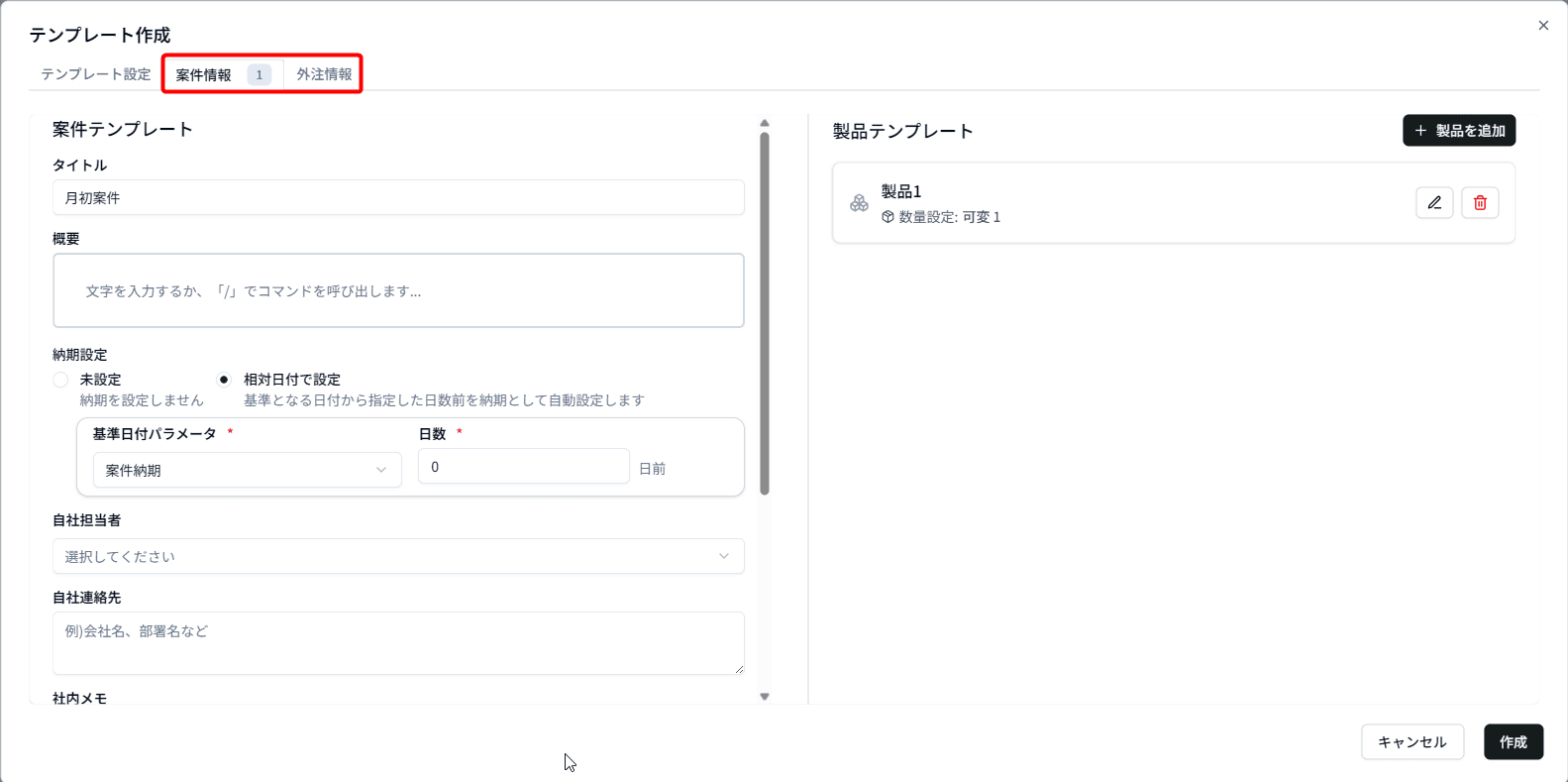
「案件情報」、「外注情報」タブを選択して案件、外注情報を入力します。
日付は「相対日付で設定」を選択してパラメータを選択することで、設定したパラメータを設定することができます。
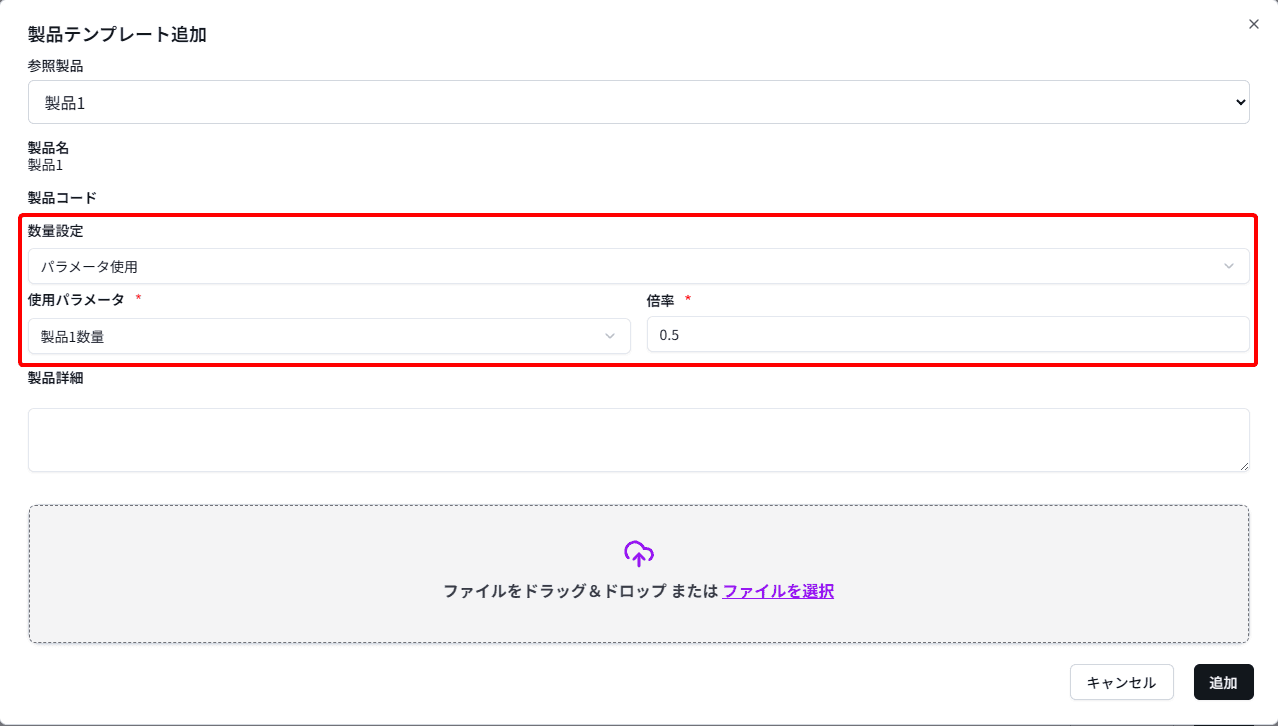
数量は「パラメータ使用」を選択してパラメータを選択することで、設定したパラメータを設定することができます。
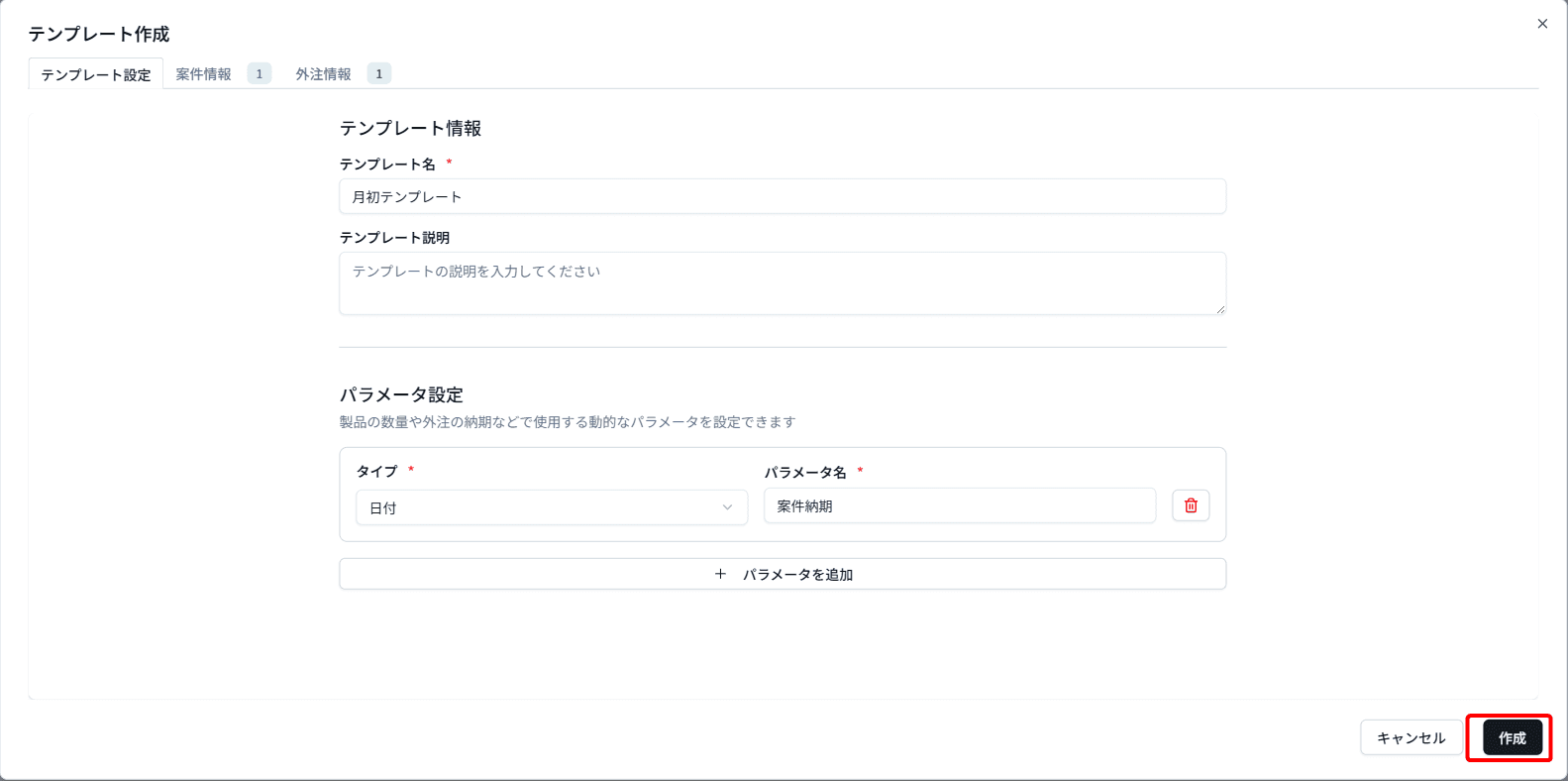
登録手順4:テンプレートを登録
右下「作成」を選択してテンプレートを登録します。
テンプレートから案件作成
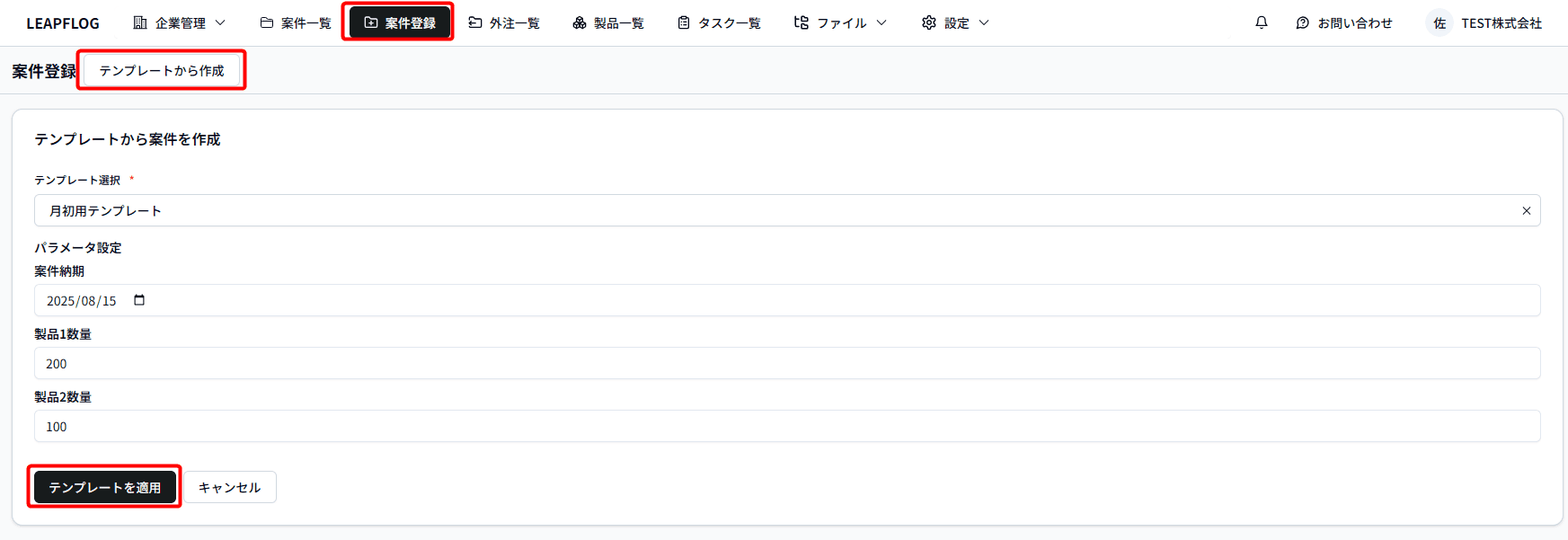
「案件登録」で「テンプレートから作成」を選択します。
テンプレートを選択、パラメータを設定して「テンプレートを適用」を選択します。
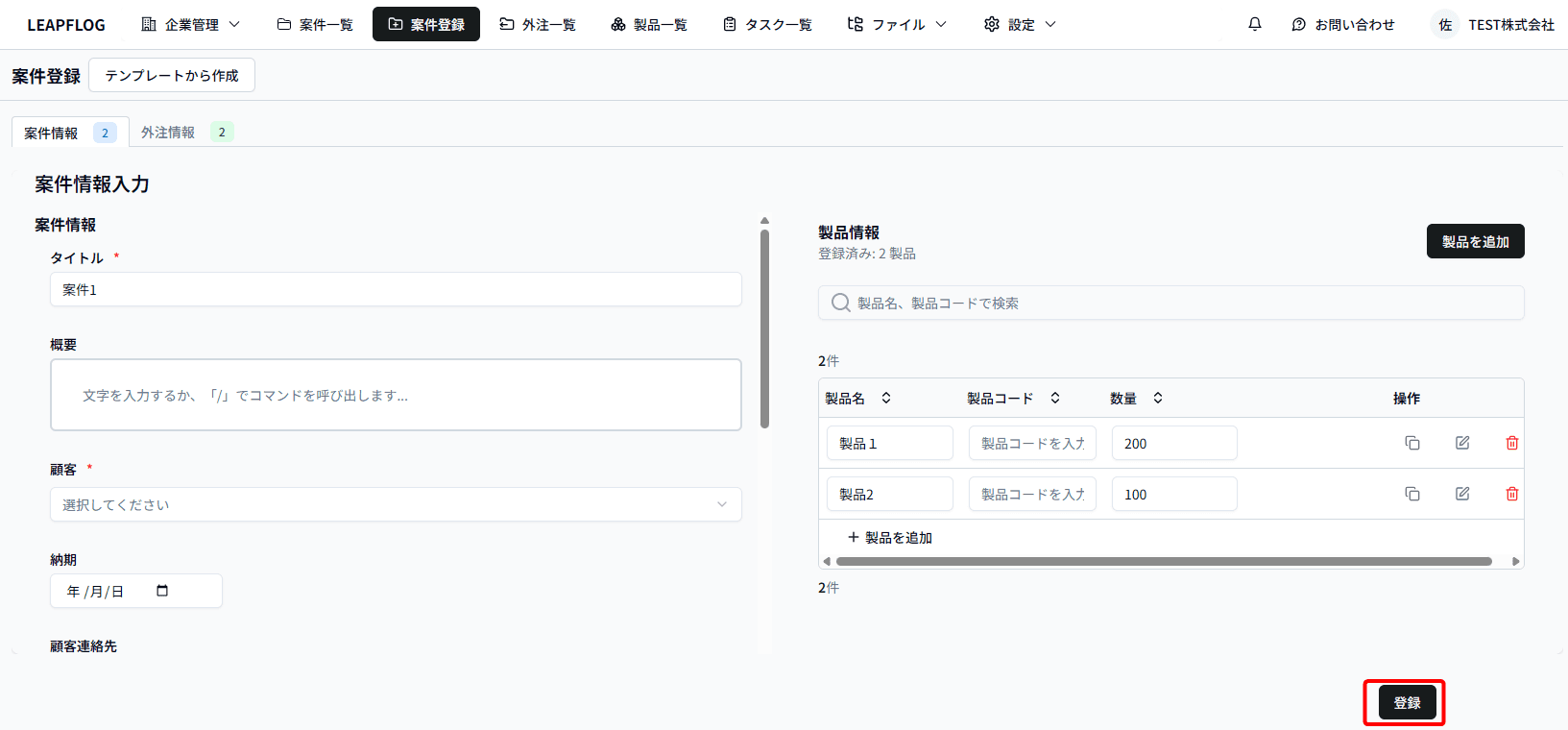
必要に応じて案件情報を変更して「登録」を選択します。
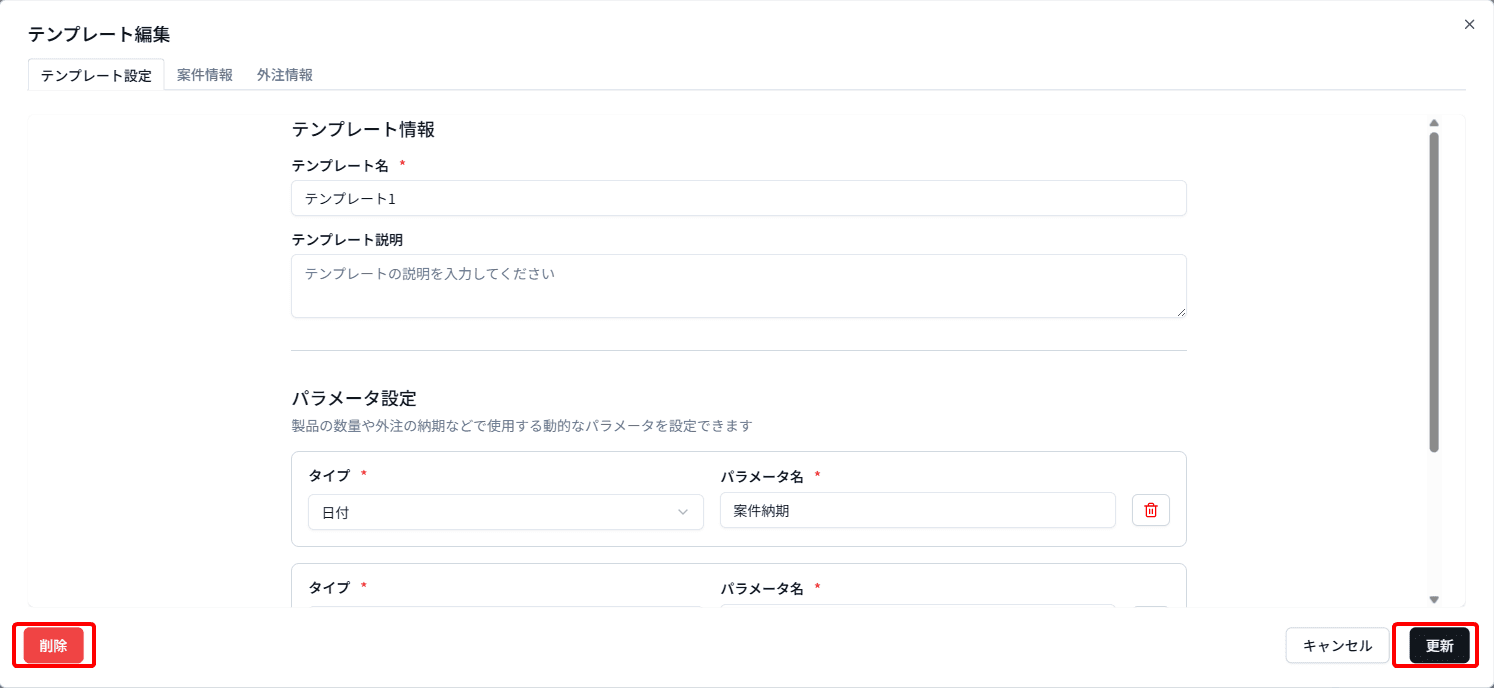
テンプレートの削除、編集
「設定」-「案件テンプレート一覧」を選択します。
一覧からテンプレートを選択します。
「削除」を選択してテンプレートを削除、「更新」を選択してテンプレート更新をします。