案件の収支を確認する
案件詳細の「収支」タブで、売上・外注費用・その他原価と粗利を確認します。
案件ごとの売上・費用・粗利を、案件詳細画面の「収支」タブで確認します。
見積や発注の金額から自動で作られた明細と、手で登録した明細がまとめて表示されます。
「収支」タブを開く
- 案件一覧から確認したい案件をクリックします
- 案件詳細画面の上部にある「収支」タブをクリックします
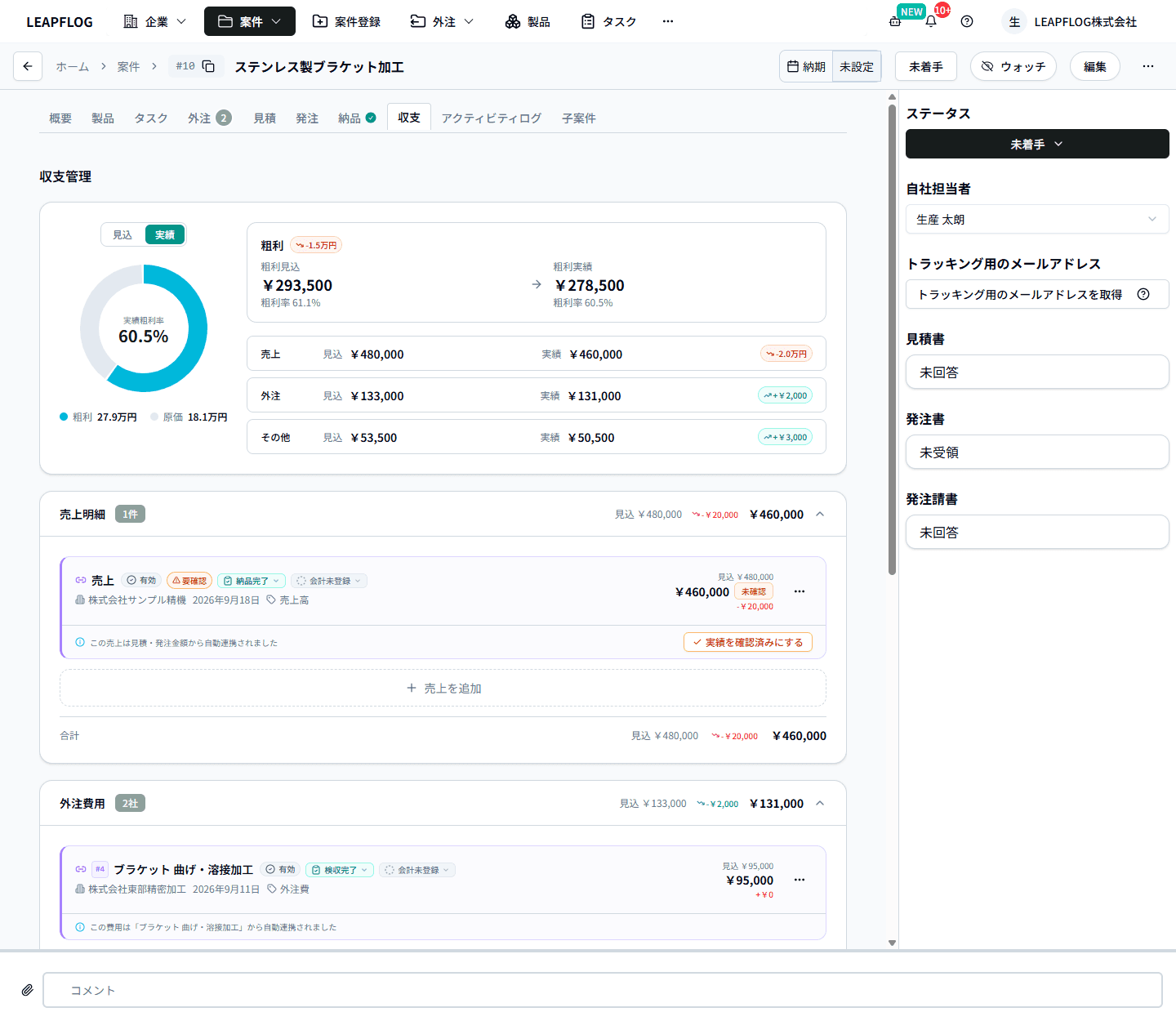
画面の上段に粗利のまとめ、下段に「売上明細」「外注費用」「その他原価」の3つの明細が表示されます。
粗利のまとめを見る
上段では、案件全体の粗利をひと目で確認できます。
| 表示 | 意味 |
|---|---|
| 円グラフ | 売上のうち、粗利と原価がそれぞれどれだけあるかを表します。赤字の場合は損失が表示されます |
| 「見込」「実績」の切り替え | 円グラフを見込み金額と実績金額のどちらで表示するか選びます。最初は「実績」です |
| 「粗利見込」「粗利実績」 | 見込み金額・実績金額それぞれで計算した粗利と粗利率です |
| 「売上」「外注」「その他」 | 各明細の合計です。見込と実績の差も表示されます |
無効化した明細は、上段の粗利のまとめ(円グラフ・粗利・「売上」「外注」「その他」)の計算に含まれません。
明細の見方
「売上明細」「外注費用」「その他原価」の見出しをクリックすると、明細の表示・非表示を切り替えられます。
各明細の行には、次の内容が表示されます。
- 摘要(メモ)、取引先、取引日、費目
- 「見込」の金額、実績の金額、その差
- 「有効」「無効」、ステータス、会計ステータスのマーク
- 金額がまだ確認されていない場合は「要確認」「未確認」のマーク
「外注費用」は外注ごとに1行にまとまり、「その他原価」は費目ごとにまとまって表示されます。
「その他原価」では、領収書などの添付ファイルがない明細に「添付ファイル無し」と表示されます。
子案件を含めて確認する
子案件がある親案件では、子案件の売上や費用を合わせた数字を確認できます。
- 「収支」タブ右上の「子案件を含む」をオンにします
- まとめと明細が、子案件の分を合わせた内容に切り替わります
- 画面の下に「案件内訳」の表が表示されます
「案件内訳」では、親案件と子案件それぞれの売上高・原価・粗利・粗利率を、見込と実績で見比べられます。
案件名をクリックすると、その案件の詳細画面が開きます。
よくある質問
Q. 「子案件を含む」が表示されません
A. 子案件が1件以上ある親案件でのみ表示されます。子案件の画面や、子案件のない案件では表示されません。
Q. 見積の金額を入れたのに「実績」の数字が0円のままです
A. 見積の金額は「見込」として扱われます。発注が決まって発注金額が入ると「実績」に反映されます。円グラフの「見込」「実績」の切り替えで「見込」をクリックすると、見込み金額での粗利を確認できます。