納品と収支を自動連携する
納品の検収日時・納品日時を入力すると、収支のステータスと取引日が自動で更新される仕組みを説明します。
納品画面で「検収日時」または「納品日時」を入力すると、その案件・外注の収支明細が自動で「納品完了」「検収完了」に切り替わります。
取引日も入力した日付に揃うため、月ごとの集計や会計処理の準備が楽になります。
自動で更新される内容
| 収支明細の項目 | 更新後の値 |
|---|---|
| ステータス | 売上は「納品完了」、外注費用は「検収完了」 |
| 取引日 | 納品画面で入力した日付 |
自動で更新されるのは、見積・発注の金額から自動で作られた明細だけです。「売上を追加」などで手で登録した明細は変わりません。
連携のルールを選ぶ
どちらの日付を収支に反映するかは、「収支設定」で選びます。
- 画面上部のメニュー「収支」から「収支一覧」を選択します
- 画面右上の「収支設定」ボタンをクリックします
- 「納品連携設定」欄で、連携のルールを選びます
- 「保存」ボタンをクリックします
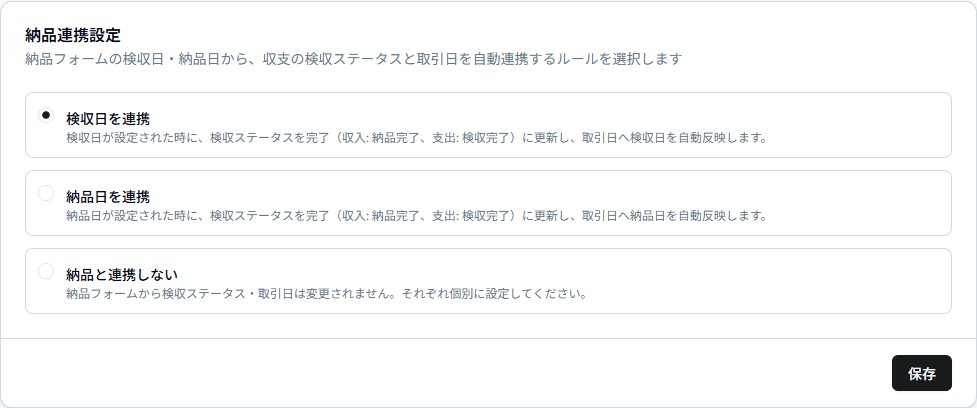
| 選択肢 | 動き | 向いている使い方 |
|---|---|---|
| 検収日を連携(初期設定) | 検収日時を入力すると、ステータスを完了にし、取引日を検収日にします | 検収が終わってから売上・費用を計上する場合 |
| 納品日を連携 | 納品日時を入力すると、ステータスを完了にし、取引日を納品日にします | 納品した時点で計上する場合 |
| 納品と連携しない | 納品画面の入力では収支は変わりません | 収支のステータスや取引日を個別に管理したい場合 |
この設定は会社全体に適用されます。
納品画面で日付を入力する
- 案件詳細画面または外注詳細画面を開きます
- 上部の「納品」タブをクリックします
- 「登録」ボタンをクリックします(外注の場合は「納品登録」ボタン。登録済みの場合は「編集」または「納品編集」ボタン)
- 「納品日時」または「検収日時」を入力します
- 「更新」ボタンをクリックします
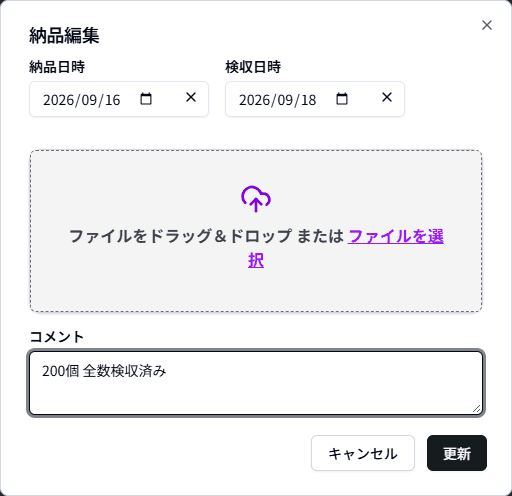
保存後、案件の「収支」タブや「収支一覧」で、ステータスと取引日が変わっていることを確認できます。
自動連携が働くタイミング
| 操作 | 自動連携 |
|---|---|
| 空欄だった日付を入力して保存 | 働きます |
| 入力済みの日付を別の日付に変えて保存 | 働きます(取引日が新しい日付に変わります) |
| 日付を消して空欄にする | 働きません(完了になったステータスは元に戻りません) |
注意
「納品日を連携」を選んでいる場合、納品を新しく登録すると「納品日時」に現在の日時が最初から入っています。そのまま保存すると、その時点でステータスが完了になります。
よくある質問
Q. 検収日時を入れたのに、収支のステータスが変わりません
A. 「収支設定」の「納品連携設定」が「納品と連携しない」または「納品日を連携」になっていないか確認してください。また、手で登録した明細は自動では変わりません。
Q. 間違えて日付を入れてしまい、ステータスが完了になりました
A. 日付を消してもステータスは戻りません。案件の「収支」タブで、明細のステータスのマークをクリックして元に戻してください。
Q. 「検収日を連携」と「納品日を連携」はどちらを選べばよいですか
A. 会社の会計処理のタイミングに合わせて選んでください。検収後に請求・支払いをする場合は「検収日を連携」、納品した時点で計上する場合は「納品日を連携」が向いています。