収支設定を行う
費目・デフォルト費目・取引内容の表示形式・納品連携のルールなど、会社全体の収支の設定を行います。
収支管理を使い始める前に整えておきたい、会社全体の共通設定を説明します。
一度設定しておくと、明細の登録の手間が減り、CSV に出力する内容の表記もそろいます。
設定画面を開く
次のいずれかの方法で「収支設定」画面を開きます。
- 画面上部のメニュー「収支」から「収支一覧」を選択し、画面右上の「収支設定」ボタンをクリックします
- 画面上部のメニュー「設定」から「収支設定」を選択します
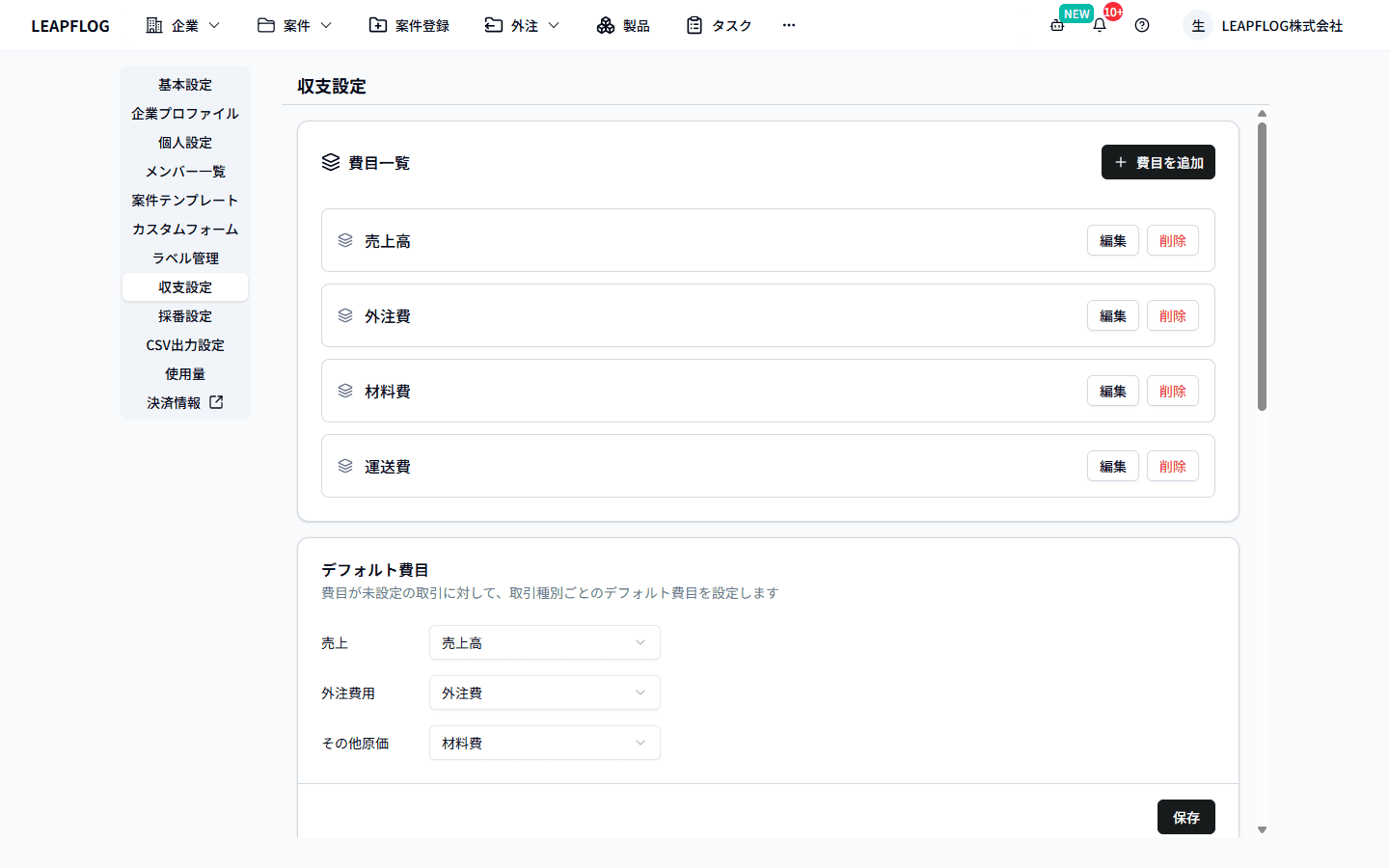
画面には「費目一覧」「デフォルト費目」「取引内容形式設定」「納品連携設定」の4つの欄があります。
費目を登録する
費目は、取引を分類するための名前です(例: 売上高、外注費、材料費、運送費)。会計ソフトの勘定科目に近いものです。
- 「費目一覧」欄の右上にある「費目を追加」ボタンをクリックします
- 「費目登録」ダイアログの「費目名」欄に名前を入力します
- 「登録」ボタンをクリックします
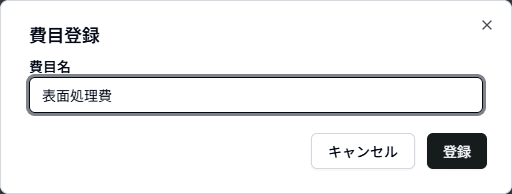
費目名を変えるときは、費目の行の「編集」ボタンをクリックします。
注意
費目の行の「削除」ボタンをクリックすると、確認のあとで費目が完全に削除されます。削除した費目を使っていた取引は、収支一覧や CSV ではデフォルト費目(未設定の場合は空欄)で、収支分析の「費目別」では「(削除済み費目)」として表示されます。使用中の費目は、削除せずに名前の変更で対応することをおすすめします。
デフォルト費目を決める
費目が選ばれていない取引に使う費目を、取引の種類ごとに決めます。
- 「デフォルト費目」欄の「売上」「外注費用」「その他原価」から、それぞれ費目を選びます
- 欄の「保存」ボタンをクリックします
最初はすべて「未設定」です。見積・発注から自動で作られる明細のように費目が空の取引は、収支一覧や CSV ではここで決めた費目で表示・出力されます。収支分析の「費目別」では「(費目未設定)」として集計されます。
取引内容の表示形式を決める
収支一覧や CSV に出力する「取引内容」の書き方を選びます。
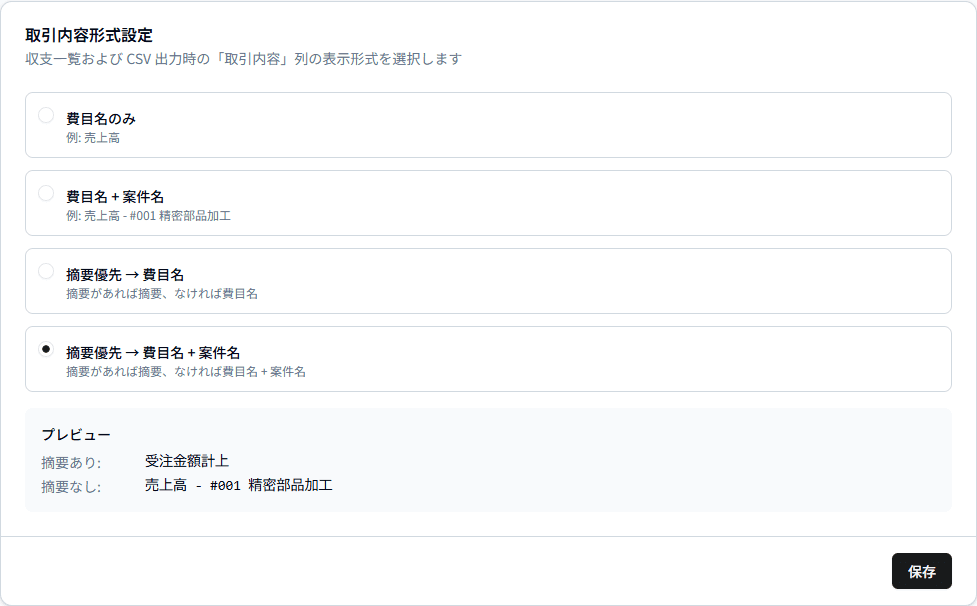
| 選択肢 | 摘要があるとき | 摘要がないとき |
|---|---|---|
| 費目名のみ | 費目名 | 費目名 |
| 費目名 + 案件名 | 費目名 - 案件名 | 費目名 - 案件名 |
| 摘要優先 → 費目名 | 摘要 | 費目名 |
| 摘要優先 → 費目名 + 案件名(初期設定) | 摘要 | 費目名 - 案件名 |
選んだ形式の見本が「プレビュー」に表示されます。決まったら欄の「保存」ボタンをクリックします。
納品連携のルールを決める
納品画面で入力した日付を、収支のステータスと取引日に反映するかどうかを選びます。
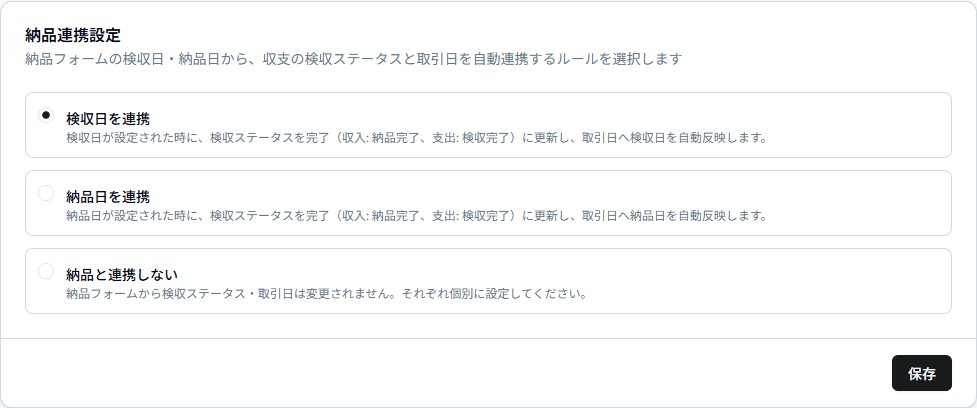
「検収日を連携」(初期設定)「納品日を連携」「納品と連携しない」から選び、欄の「保存」ボタンをクリックします。
詳しい動きは「納品と収支を自動連携する」を参照してください。
この画面の設定は会社全体に適用され、メンバーごとに変えることはできません。変更するときは、経理担当者など関係するメンバーに事前に伝えてください。
よくある質問
Q. デフォルト費目を「未設定」に戻したい
A. 選択肢から「未設定」を選んで「保存」ボタンをクリックしてください。
Q. 取引内容の表示形式を変えると、過去の取引も変わりますか
A. はい。収支一覧や CSV の「取引内容」は、そのときの設定で表示されます。登録済みの摘要や費目が書き換わるわけではありません。