収支一覧で取引を確認する
会社全体の取引を一覧で表示し、期間・種別・ステータスなどで絞り込んで確認します。
会社全体の収支の取引を、案件をまたいで一覧で確認する画面です。
月ごとの売上の確認や、会計ソフトにまだ登録していない取引の洗い出しに使います。
画面を開く
- 画面上部のメニュー「収支」をクリックします
- 「収支一覧」を選択します
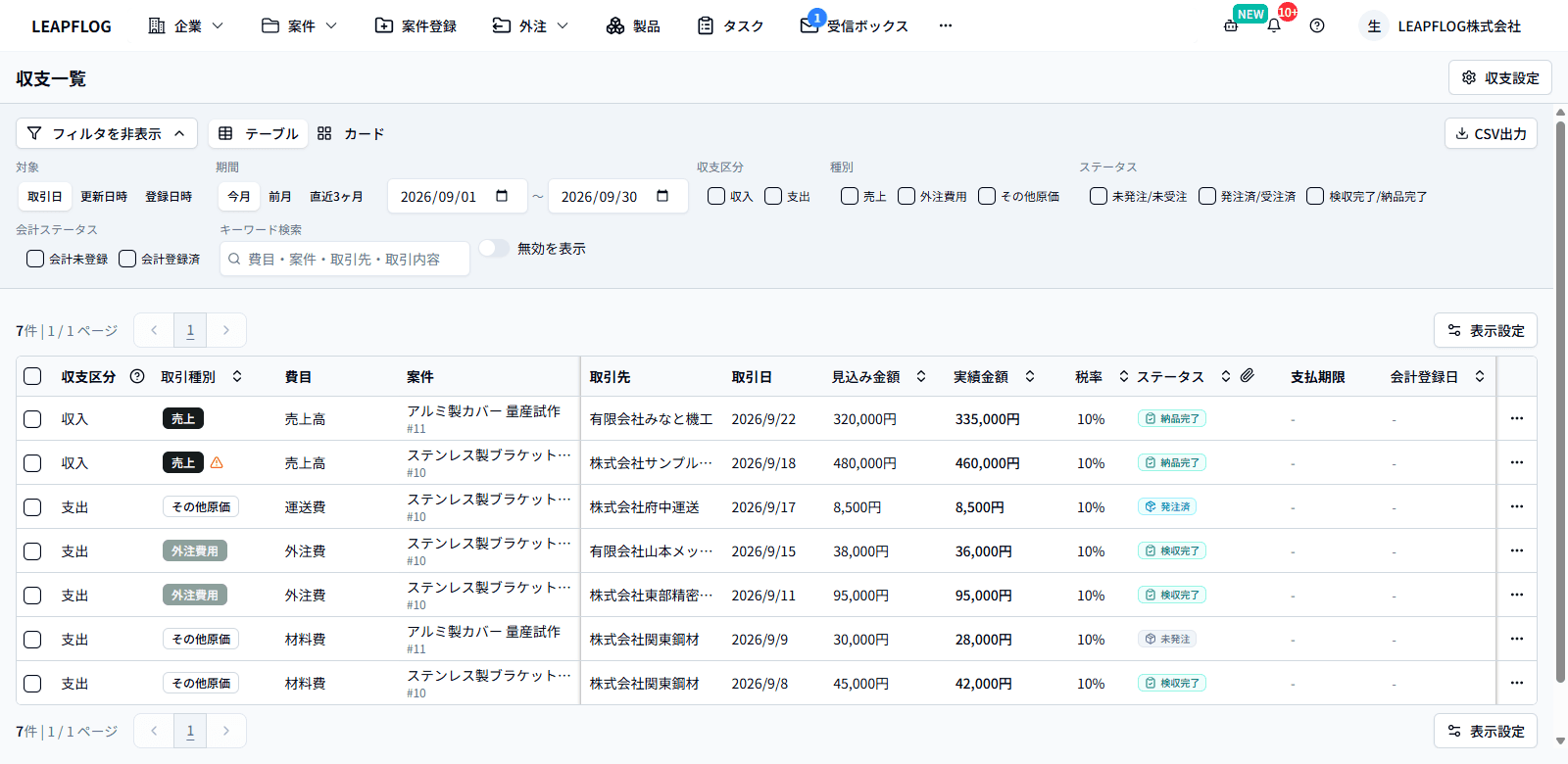
画面上部に絞り込みの条件、その下に取引の一覧が表示されます。
期間で絞り込む
- 「対象」で、どの日付で絞り込むかを選びます(「取引日」「更新日時」「登録日時」)
- 「期間」で「今月」「前月」「直近3ヶ月」のいずれかをクリックします
日付の入力欄で、開始日と終了日を直接指定することもできます。
最初は「取引日」「今月」が選ばれています。
注意
「対象」が「取引日」のときは、取引日が入っていない取引は一覧に表示されません。見つからない取引は「対象」を「登録日時」に切り替えて探してください。
その他の条件で絞り込む
| 条件 | 選べる内容 |
|---|---|
| 収支区分 | 「収入」「支出」 |
| 種別 | 「売上」「外注費用」「その他原価」 |
| ステータス | 「未発注/未受注」「発注済/受注済」「検収完了/納品完了」 |
| 会計ステータス | 「会計未登録」「会計登録済」 |
| キーワード検索 | 費目・案件・取引先・取引内容・摘要から文字で探します |
| 無効を表示 | オンにすると、無効化した取引も表示します(最初はオフ) |
チェックを1つも入れていない条件は、すべての取引が対象になります。
選んだ条件はお使いのブラウザに記憶され、次に開いたときも同じ条件で表示されます。
表示方法を切り替える
「テーブル」「カード」をクリックすると、表示方法を切り替えられます。最初は「テーブル」です。
- テーブル
取引を表の形で並べて表示します。「表示設定」ボタンで、表示する列を選べます - カード
取引ごとにカードで表示します。カード上のマークをクリックして、ステータスなどを変更できます
取引の詳細を見る
- 一覧で確認したい取引の行をクリックします
- 画面右側に「取引詳細」が表示されます
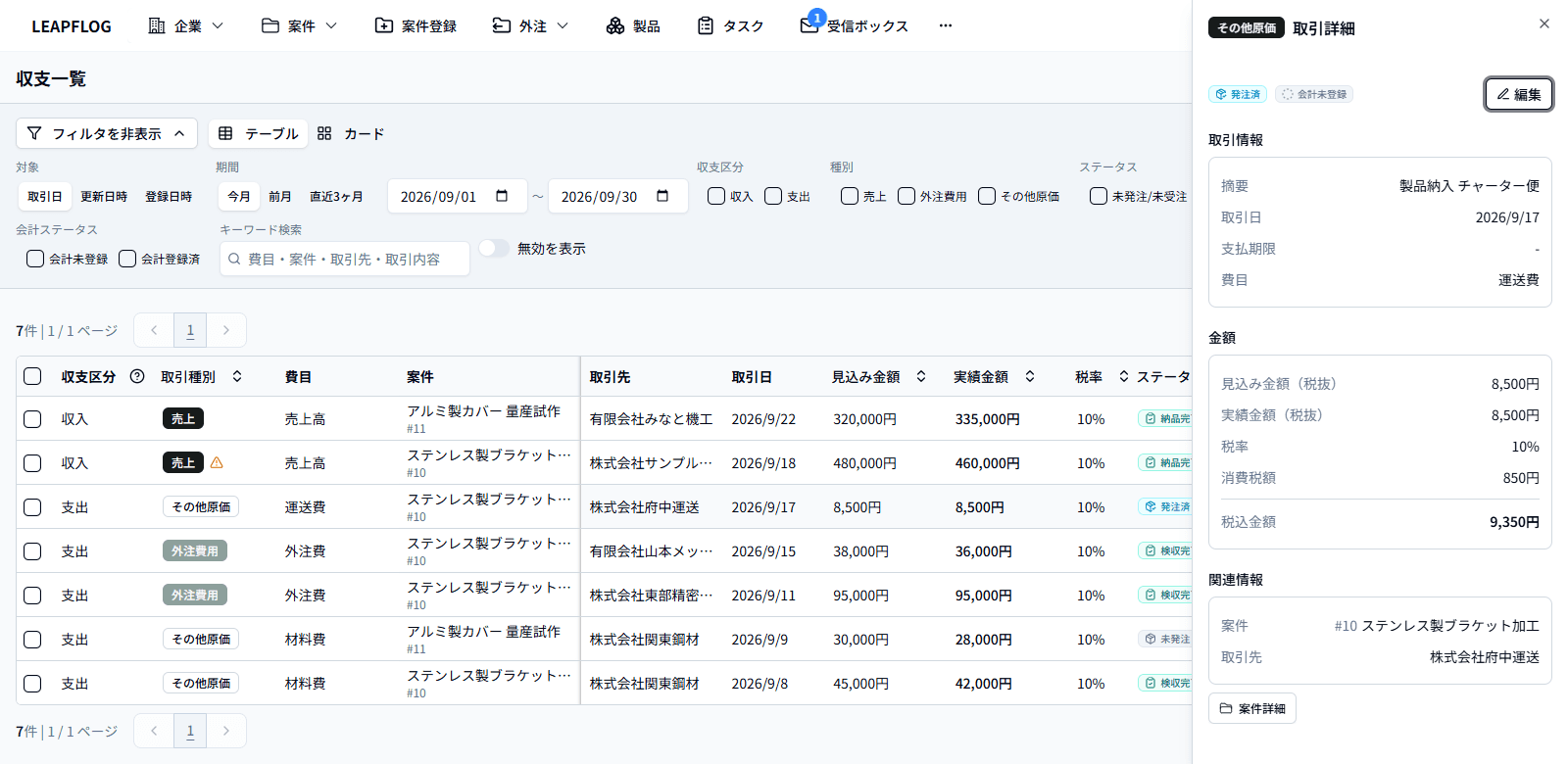
「取引情報」「金額」「関連情報」「添付ファイル」が確認できます。
「編集」ボタンで内容を修正でき、「案件詳細」「外注詳細」ボタンで関連する画面を開けます。
よくある使い方
| 確認したいこと | 絞り込み方 |
|---|---|
| 今月の売上 | 期間「今月」、種別「売上」 |
| まだ検収が済んでいない外注 | 種別「外注費用」、ステータス「発注済/受注済」 |
| 会計ソフトに未登録の取引 | 会計ステータス「会計未登録」 |
よくある質問
Q. 見たい取引が一覧に表示されません
A. 期間が「今月」になっていないか確認してください。また、「対象」が「取引日」の場合、取引日が入っていない取引は表示されません。
Q. 一覧に合計金額は表示されますか
A. 収支一覧には合計は表示されません。合計を確認したいときは「収支分析(分類)で収支を分析する」を参照してください。