収支一覧から CSV を出力する
収支の取引を CSV ファイルで出力し、会計ソフトへ取り込めるようにします。
収支の取引を CSV ファイルとしてダウンロードし、会計ソフトに取り込めます。
月末に1か月分の取引をまとめて経理へ渡すときなどに使います。
事前準備: テンプレートを用意する
CSV は「テンプレート」を使って出力します。テンプレートには、出力する項目や並び順、文字コードを設定しておきます。
- 画面上部のメニュー「設定」から「CSV出力設定」を選択します
- 「収支」タブをクリックします
- 「新規作成」ボタンをクリックして、テンプレートを作成します
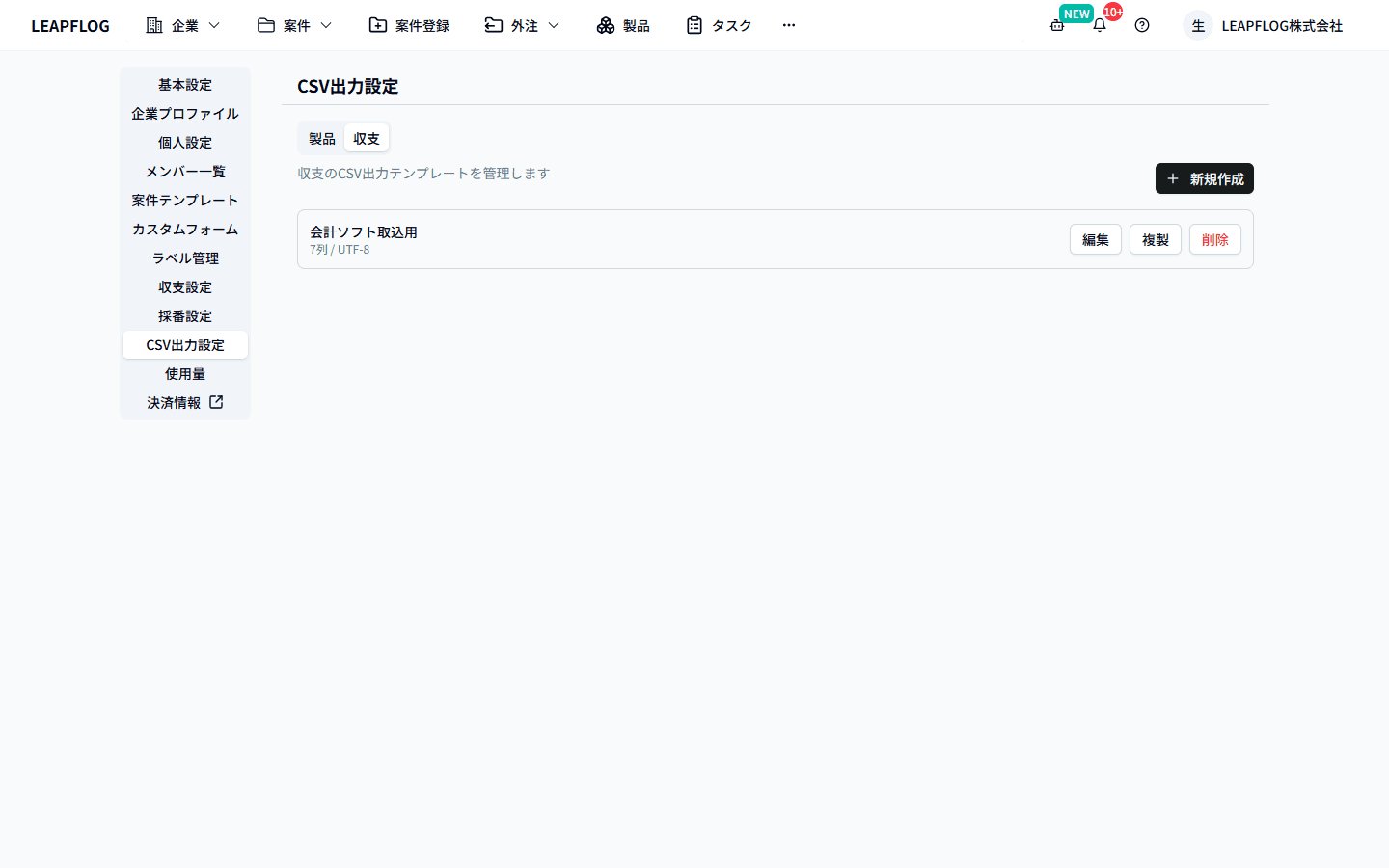
テンプレートの作り方は「CSV出力設定」を参照してください。
収支一覧の「CSV出力」ボタンの中にある「テンプレート設定」からも、同じ画面を開けます。
ポイント
お使いの会計ソフトが Shift-JIS の CSV を読み込む場合は、テンプレートの「エンコード形式」で「Shift-JIS」を選んでください。
期間を指定して出力する
- 画面上部のメニュー「収支」から「収支一覧」を選択します
- 「対象」と「期間」で、出力したい期間を指定します
- 「CSV出力」ボタンをクリックします
- 使いたいテンプレートを選びます
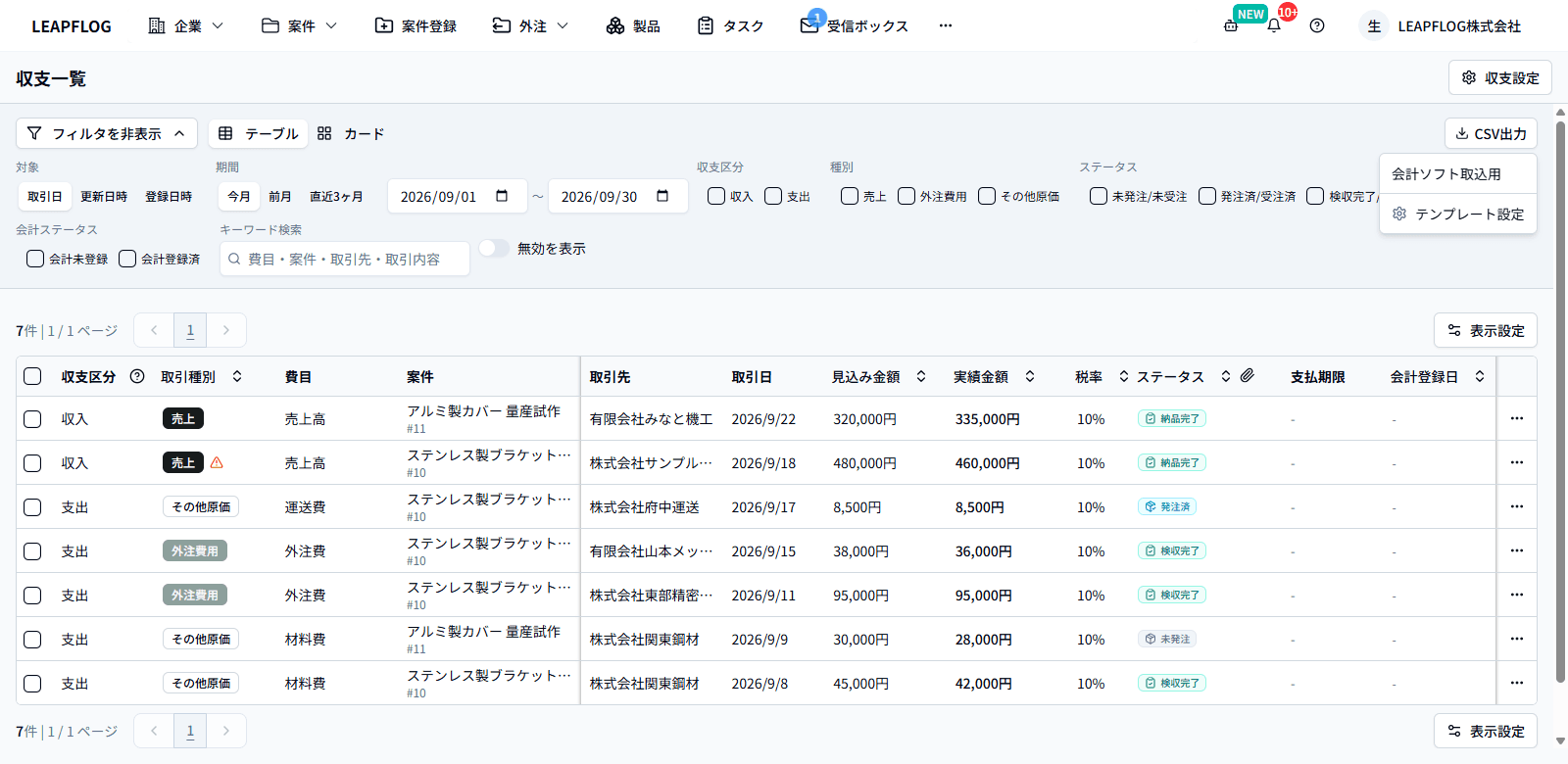
CSV ファイルがダウンロードされます。ファイル名は「テンプレート名(文字コード)_日時.csv」です。
注意
この方法では、「対象」と「期間」で指定した範囲の取引がすべて出力されます。種別・ステータス・キーワードなどの絞り込みや「無効を表示」の設定は反映されず、無効化した取引も含まれます。
選んだ取引だけを出力する
絞り込んだ取引だけを出力したいときは、一覧で取引を選んでから出力します。
- 種別やステータスなどで一覧を絞り込みます
- 出力したい取引の行のチェックボックスにチェックを入れます
- 「まとめて更新」の「CSV出力」ボタンをクリックします
選んだ取引だけが、登録されているテンプレートのうち先頭のもので出力されます。
出力後の作業
- ダウンロードした CSV ファイルを会計ソフトに取り込みます
- 収支一覧で取り込んだ取引を選び、「会計登録日設定」で「会計登録済」にします
次の月からは、会計ステータス「会計未登録」で絞り込むと、まだ取り込んでいない取引だけを確認できます。
よくある質問
Q. 「CSV出力」をクリックすると「テンプレートがありません」と表示されます
A. 収支用のテンプレートがまだ登録されていません。「テンプレート設定」から作成してください。
Q. 取引日が入っていない取引が出力されません
A. 「対象」が「取引日」の場合、取引日が入っていない取引は出力されません。取引日を入力するか、「対象」を「登録日時」に切り替えて出力してください。
Q. Excel で開くと文字化けします
A. テンプレートの「エンコード形式」を「Shift-JIS」にして出力し直してください。