見積を管理する
見積の依頼から回答確認・再依頼まで、連携・非連携それぞれの流れを説明します。
見積の管理
案件・外注での見積を管理します。
LEAPFLOG案件管理では、案件や外注に対する見積を、顧客側と外注先側それぞれの役割に応じて管理できます。また、両社が連携している場合と、連携していない(未連携)の場合で、運用方法が異なります。
見積の流れ
本サービスにおける見積の管理は、以下の流れで行われます。
①【顧客側】見積依頼を送信 → ②【外注先側】見積に回答 → ③【顧客側】見積内容を確認し、必要に応じて再見積
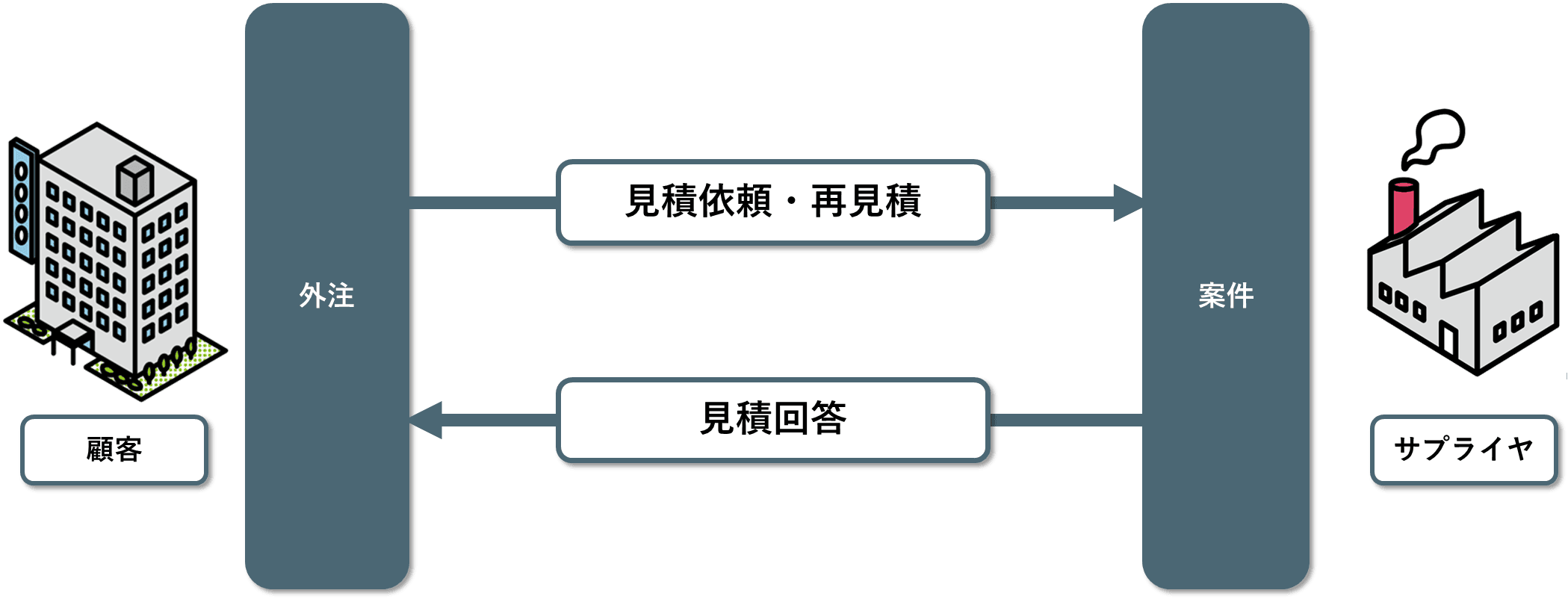
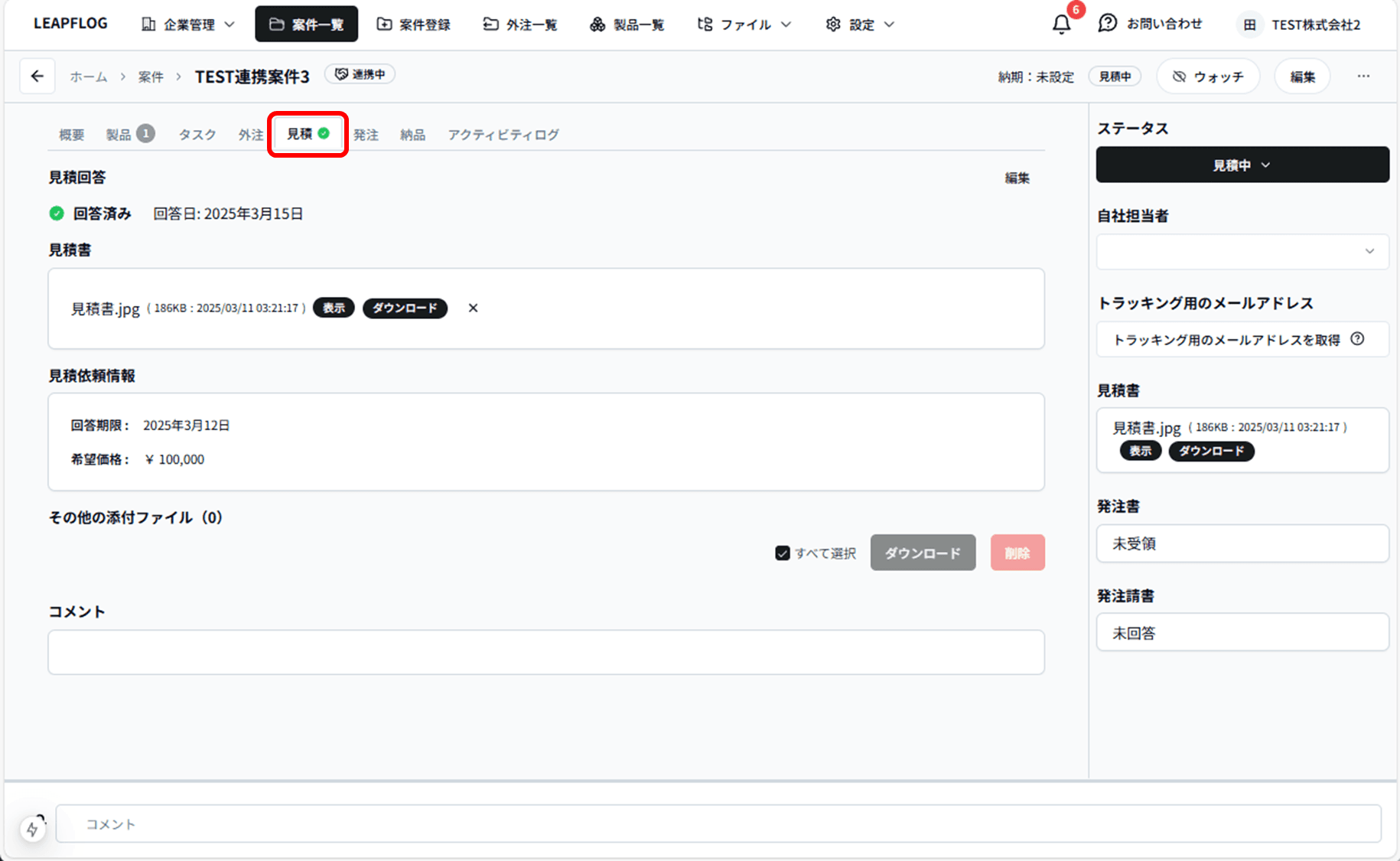
これらの操作は、案件詳細画面上部の「見積」タブから一元的に管理が可能です。
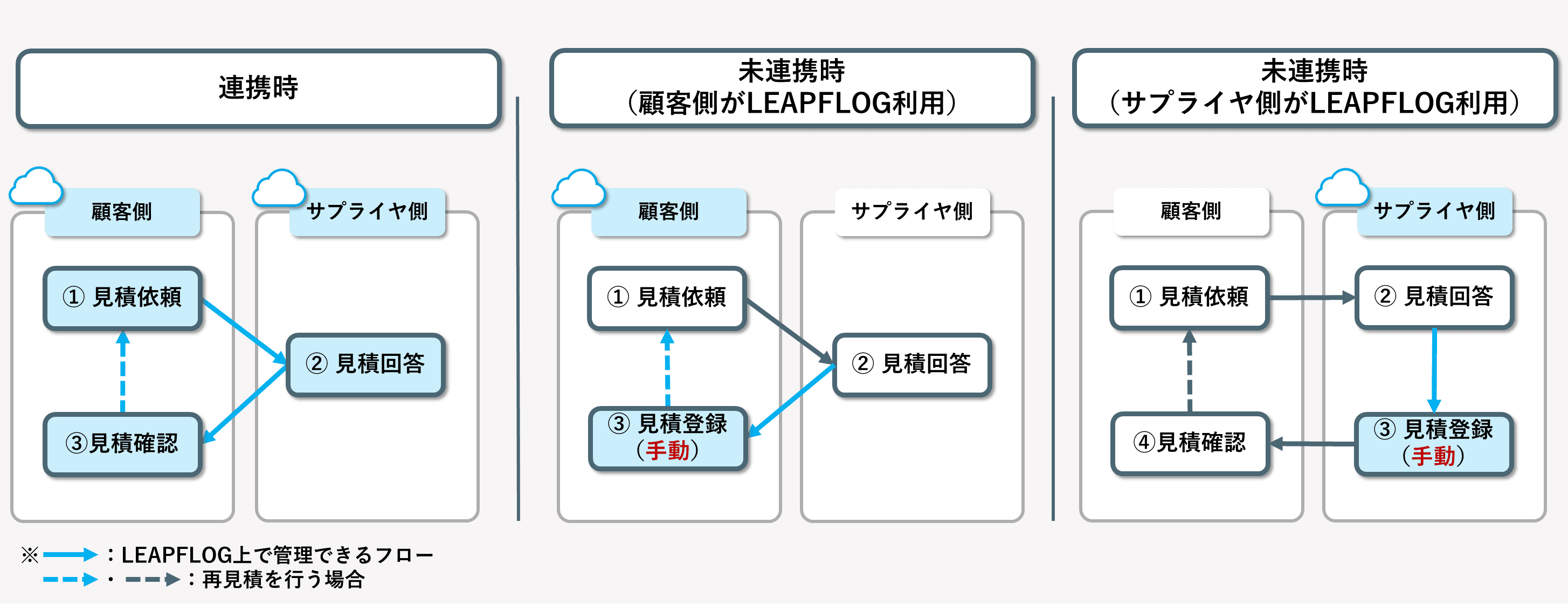
LEAPFLOG連携状況による見積の管理
【連携済みの場合】
- 顧客側: 案件上で見積依頼を作成・送信します。依頼内容はシステム内で自動的に外注先に通知され、リアルタイムで管理されます。
- 外注先側: 顧客からの依頼を受け、見積登録画面からシステム内で見積に回答し、回答内容を送信します。
この連携により、顧客と外注先の双方がシームレスに情報を共有し、迅速な見積処理が可能となります。
【未連携の場合】
- LEAPFLOG利用者: LEAPFLOG利用者は、取引先とメールや書面で見積のやり取りを行います。この場合、見積情報の登録・更新はLEAPFLOG利用者側でのみ、手動で実施する必要があります。なお、LEAPFLOGへの登録はあくまで内部管理のためであり、取引先に共有されることはありません。
未連携の場合、見積の更新は基本的に一方(案件側または外注側)のみで実施する必要があります。
見積の主要な機能
【顧客側】見積を依頼する
① ホーム画面 > 案件一覧/外注一覧をクリックすると、案件/外注の一覧画面が開きます
② 案件/外注を選択し、画面上部の「見積」タブから見積詳細画面へ遷移します
③ 「見積依頼」ボタンからダイアログを開き、必要な項目を入力して見積を依頼してください
【外注先側】見積を登録する
① 案件/外注詳細画面およびアクティビティログに、見積依頼が登録されたことが通知されます
② 依頼が登録された案件/外注の「見積」タブから見積詳細画面へ遷移します
③ 「見積回答登録」ボタンからダイアログを開き、必要な項目を入力して見積を登録してください
【顧客側】再見積を依頼する
① 再見積を行う案件/外注を選択し、画面上部の「見積」タブから見積詳細画面へ遷移します
② 「見積依頼編集」ボタンからダイアログを開き、必要な項目を編集して再見積の依頼を行ってください
【外注先側】見積回答を編集する
① 見積回答の編集を行う案件/外注を選択し、画面上部の「見積」タブから見積詳細画面へ遷移します
② 「見積回答編集」ボタンからダイアログを開き、必要な項目を編集して見積回答を編集してください