収支分析(分類)で収支を分析する
案件別・顧客別・外注先別・担当者別・費目別に、売上・原価・粗利を集計して確認します。
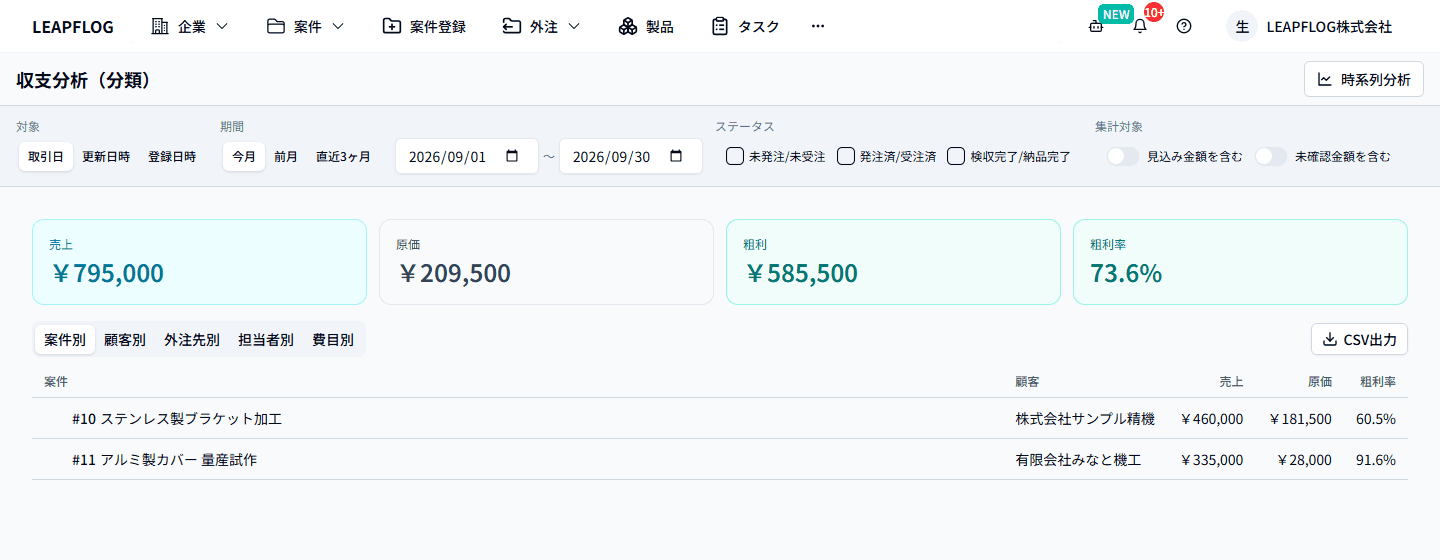
期間を決めて、会社全体の売上・原価・粗利を案件別や顧客別などの切り口で確認する画面です。
「どの顧客の売上が大きいか」「どの外注先への支払いが多いか」などをつかむときに使います。
画面を開く
- 画面上部のメニュー「収支」をクリックします
- 「収支分析(分類)」を選択します
画面上部に絞り込みの条件、その下に「売上」「原価」「粗利」「粗利率」の4つの数字と、切り口ごとの表が表示されます。
集計の考え方
| 数字 | 意味 |
|---|---|
| 売上 | 売上の取引の合計 |
| 原価 | 外注費用とその他原価の合計 |
| 粗利 | 売上から原価を引いた金額 |
| 粗利率 | 売上に対する粗利の割合(%) |
金額はすべて税抜です。無効化した取引は集計に含まれません。
集計の条件を決める
| 条件 | 内容 |
|---|---|
| 対象 | どの日付で期間に含めるかを「取引日」「更新日時」「登録日時」から選びます。最初は「取引日」です |
| 期間 | 「今月」「前月」「直近3ヶ月」から選ぶか、開始日と終了日を入力します。最初は「今月」です |
| ステータス | 集計するステータスを選びます。何も選ばないとすべてが対象です |
| 集計対象 | 「見込み金額を含む」「未確認金額を含む」のオン・オフを切り替えます。最初はどちらもオフです |
最初の状態では、確認済みの実績金額だけで集計します。
- 見込み金額を含む
オンにすると、実績金額がまだない取引は見込み金額で数えます。上段の4つの数字も変わります。表には「見込」の金額も表示されます - 未確認金額を含む
オンにすると、見積・発注から自動で入ったまま、まだ確認していない金額も数えます。未確認の金額を含む行には、その件数を示すマークが表示されます
選んだ条件はお使いのブラウザに記憶されます。
切り口を切り替える
表の上のタブで、集計の切り口を選びます。最初は「案件別」が表示されます。
| タブ | 表示内容 |
|---|---|
| 案件別 | 案件ごとの売上・原価・粗利率。親案件は子案件を含めた数字で、▶ で子案件を開けます |
| 顧客別 | 顧客ごとの案件数・売上・粗利・粗利率と、全体の売上に占める割合 |
| 外注先別 | 外注先ごとの外注費用の件数・金額と、外注費用全体に占める割合(依存度) |
| 担当者別 | 案件の「自社担当者」ごとの案件数・売上・粗利・粗利率と、売上に占める割合 |
| 費目別 | 売上・外注費用・その他原価のそれぞれで、費目ごとの金額と割合 |
案件別で案件名をクリックすると、その案件の詳細画面が開きます。
顧客別・外注先別・担当者別・費目別で行をクリックすると、その内容に絞り込んだ分析に切り替わります。詳しくは「顧客・担当者などで絞り込んで分析する」を参照してください。
表を CSV で出力する
- 出力したいタブを表示します
- タブの右側にある「CSV出力」ボタンをクリックします
表示中のタブの内容が、今の条件で CSV ファイルとしてダウンロードされます。
CSV には、画面の設定にかかわらず実績と見込みの両方の金額が出力されます。
よくある質問
Q. 取引があるはずなのに、数字が0円です
A. 最初の状態では、確認済みの実績金額だけを集計します。「見込み金額を含む」や「未確認金額を含む」をオンにしてみてください。また、「対象」が「取引日」の場合、取引日が入っていない取引は集計されません。
Q. 顧客別に表示されない取引があります
A. 案件に顧客が設定されていない取引は、顧客別には表示されません。
Q. 担当者別で「(担当者未設定)」と表示されます
A. 案件の「自社担当者」が設定されていない取引です。案件詳細画面で自社担当者を設定してください。