案件の収支明細を登録・編集する
案件の「収支」タブで、材料費などの明細を手で登録したり、ステータスや内容を変更したりします。
案件の「収支」タブで、明細を手で登録したり、登録済みの明細を変更したりする手順を説明します。
材料費や運送費など、見積・発注の形を取らないお金を記録するときに使います。
明細を登録する
- 案件詳細画面の「収支」タブを開きます
- 登録したい明細の欄の下にある「売上を追加」「外注費用を追加」「費用を追加」のいずれかのボタンをクリックします
- 表示されたダイアログで、必要な項目を入力します
- 「登録」ボタンをクリックします
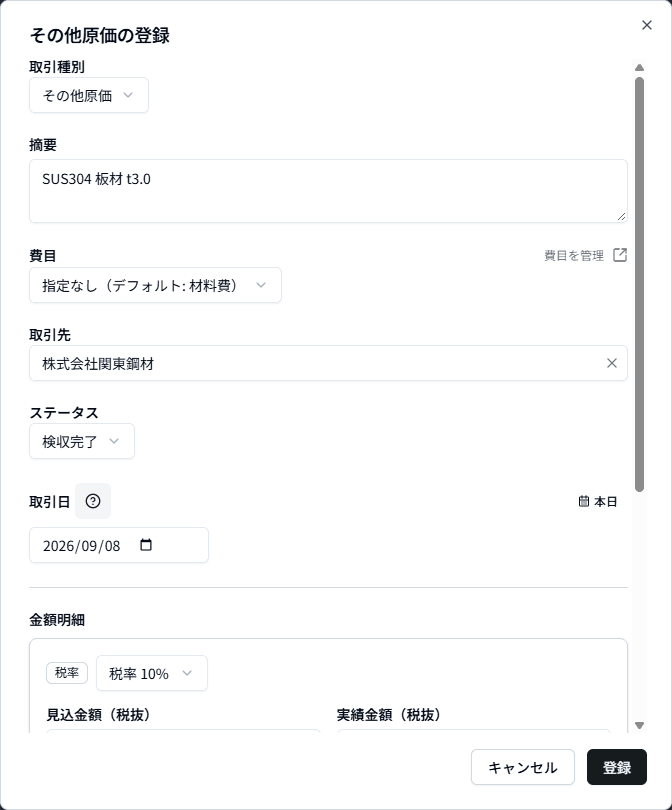
明細が一覧に追加され、粗利のまとめにも反映されます。
| 項目名 | 説明 | 必須 |
|---|---|---|
| 取引種別 | 「売上」「外注費用」「その他原価」から選びます。押したボタンに合わせて最初から選ばれています | いいえ |
| 摘要 | 取引の内容をメモとして入力します | いいえ |
| 費目 | 取引の分類を選びます。選ばない場合は「収支設定」で決めたデフォルト費目になります | いいえ |
| 取引先 | 顧客名や取引先名を入力します。登録済みの顧客・外注先から選ぶこともできます | いいえ |
| ステータス | 取引の進み具合を選びます | いいえ |
| 取引日 | 取引の日付を入力します。「本日」ボタンで今日の日付を入れられます | いいえ |
| 金額明細 | 税率(10%・8%・0%)を選び、「見込金額(税抜)」「実績金額(税抜)」を入力します | いいえ |
| 支払期限 | 支払いの期限を入力します | いいえ |
| 添付ファイル | 領収書や請求書などのファイルを添付します | いいえ |
ポイント
「見込を反映」ボタンをクリックすると、見込金額を実績金額にそのまま写せます。見込どおりの金額で確定したときに便利です。
明細を編集する
- 編集したい明細の行をクリックします
- 表示されたダイアログで内容を修正します
- 「更新」ボタンをクリックします
行の右端にある「…」メニューから「編集」を選んでも、同じダイアログが開きます。
見積・発注から自動で作られた明細は、編集できる項目が一部異なります。
詳しくは「見積・発注の金額を収支に反映する」を参照してください。
ステータスを変更する
- 明細の行にある「未受注」「未発注」などのステータスのマークをクリックします
- 変更後のステータスを選びます
選んだ時点でステータスが変更されます。
「納品完了」「検収完了」に変更したとき、取引日が空欄であれば今日の日付が自動で入ります。
会計ステータスを変更する
会計ソフトに登録し終えた取引は、「会計登録済」にしておくと管理しやすくなります。
- 明細の行にある「会計未登録」のマークをクリックします
- 「会計登録済」を選びます
- 確認のメッセージが表示されるので、変更を確定します
明細を無効化する・元に戻す
不要になった明細は「無効化」します。無効化した明細は粗利のまとめの計算から外れますが、記録は残ります。
- 明細の行の右端にある「…」メニューをクリックします
- 「無効化」を選びます
無効化した明細を元に戻すときは、次のように操作します。
- 明細の欄にある「無効化した明細を表示」にチェックを入れます
- 戻したい明細の「…」メニューから「有効化」を選びます
注意
「外注費用」の行を無効化すると、その外注の明細がまとめて無効化されます。また、明細を完全に削除することはできません。
よくある質問
Q. 「無効化した明細を表示」が見当たりません
A. 無効化した明細がある場合にだけ表示されます。
Q. 費目の選択肢に使いたい費目がありません
A. 費目は「収支設定」で登録します。ダイアログの「費目を管理」から設定画面を開けます。詳しくは「収支設定を行う」を参照してください。