収支一覧で取引をまとめて操作する
収支一覧で複数の取引を選び、ステータスや取引日、会計登録日をまとめて変更します。
収支一覧では、複数の取引を選んでステータスや日付をまとめて変更できます。
月末に会計ソフトへ登録した取引を、一度に「会計登録済」にしたいときなどに便利です。
取引を選ぶ
- 画面上部のメニュー「収支」から「収支一覧」を選択します
- 操作したい取引の行の左端にあるチェックボックスにチェックを入れます
画面の下に、選んだ件数(「3 件選択中」など)と「まとめて更新」の操作ボタンが表示されます。
カード表示の場合は「すべて選択」で、表示中の取引をまとめて選べます。
まとめて変更する
「まとめて更新」の後ろに並ぶボタンで、選んだ取引をまとめて変更できます。
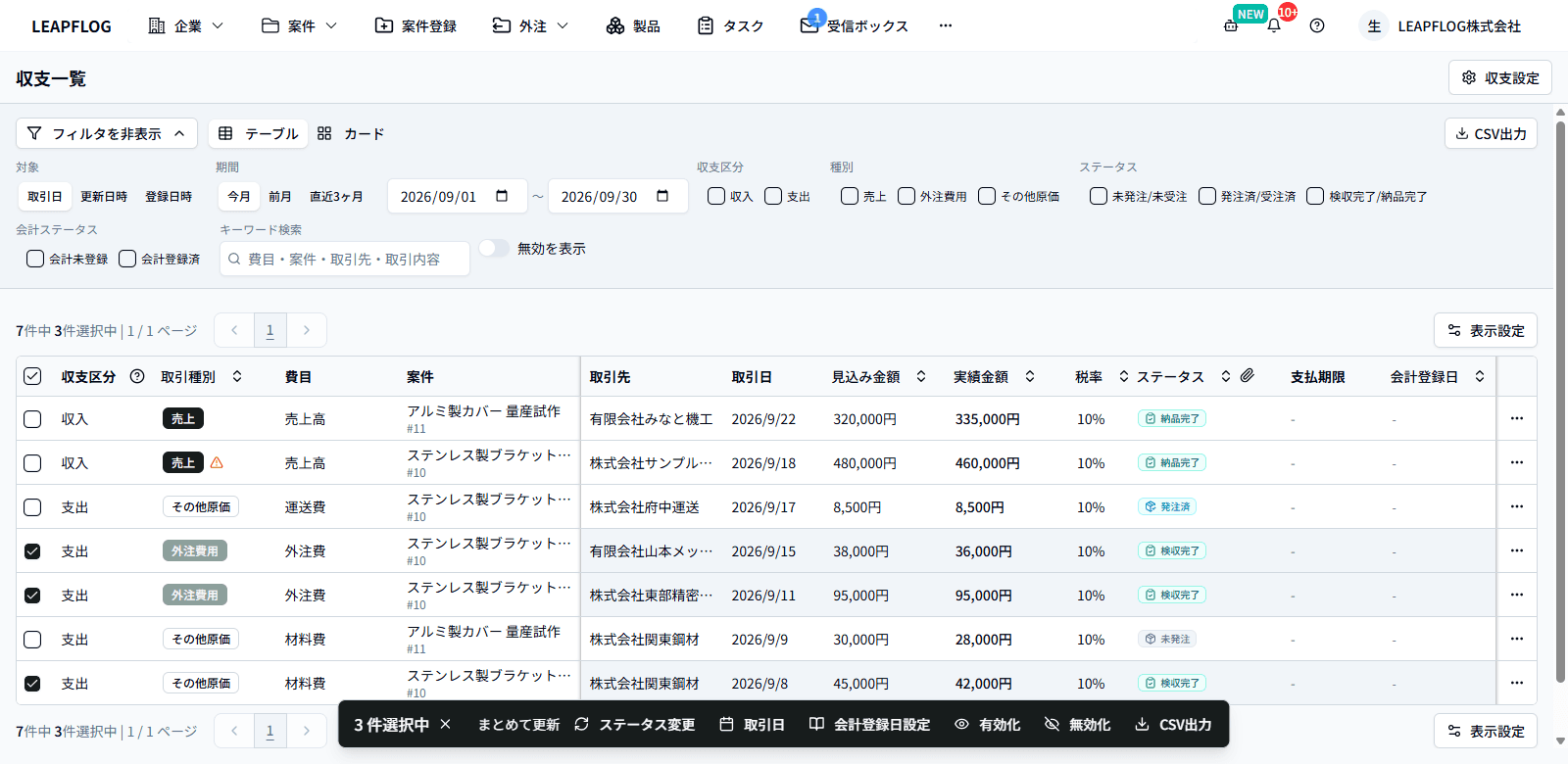
| ボタン | できること |
|---|---|
| ステータス変更 | 「未発注/未受注」「発注済/受注済」「検収完了/納品完了」のいずれかに変更します |
| 取引日 | 取引日を同じ日付に変更します |
| 会計登録日設定 | 会計登録日を入力し、「会計登録済」にします |
| 有効化 | 無効化した取引を元に戻します |
| 無効化 | 取引を合計や分析の対象から外します |
| CSV出力 | 選んだ取引だけを CSV ファイルで出力します |
例として、会計登録日をまとめて設定する手順は次のとおりです。
- 会計ソフトに登録した取引を選びます
- 「会計登録日設定」ボタンをクリックします
- 「会計登録日を一括設定」で日付を入力します
- 「設定」ボタンをクリックします
選んだ取引が「会計登録済」になります。
注意
「会計登録日設定」は、確認のメッセージが表示されずにすぐ反映されます。「ステータス変更」「取引日」「有効化」「無効化」は、確認のメッセージが表示されてから反映されます。
1件ずつ操作する
各取引の行の右端にある「…」メニューから、次の操作ができます。
| メニュー | できること |
|---|---|
| 詳細を開く | 画面右側に「取引詳細」を表示します |
| 編集する | 取引の内容を修正するダイアログを開きます |
| 削除する | 取引を無効化します(記録は残ります) |
| 有効化する | 無効化した取引を元に戻します |
| 案件詳細を表示 | 取引が属する案件の詳細画面を開きます |
| 外注詳細を表示 | 外注に関係する取引の場合、外注の詳細画面を開きます |
「削除する」を選んでも取引は完全には消えず、無効化されます。「無効を表示」をオンにすると表示され、「有効化する」で元に戻せます。
よくある質問
Q. 選んだ取引を CSV 出力するとき、テンプレートを選べません
A. 選んだ取引の CSV 出力では、登録されているテンプレートのうち先頭のものが使われます。テンプレートを選びたいときは、画面上部の「CSV出力」を使います。ただし、画面上部の「CSV出力」では選んだ取引ではなく、「対象」と「期間」の範囲の取引がすべて出力されます。
Q. 「CSV出力」ボタンが表示されません
A. CSV 出力のテンプレートが1つも登録されていないと表示されません。「収支一覧から CSV を出力する」を参照してテンプレートを用意してください。